開始使用
登入
Translator Pro 使用社群帳號登入,無需額外註冊。您可以使用 Google、Naver 或 Kakao 帳號登入。
- 在登入頁面上,點擊您想使用的帳號對應的「繼續 (Continue with...)」按鈕。
- 選擇您的帳號並完成驗證。
- 登入完成後,將會進入專案列表頁面。
支援語言
目前支援以下 23 種語言之間的翻譯。
專案管理
專案列表
登入後,/projects 頁面會以卡片形式顯示所有專案。每張卡片會顯示專案名稱、目標語言、總頁數、最後瀏覽頁面以及最後修改日期。
建立專案
- 在專案列表頁面點擊「建立專案」按鈕。
- 設定專案名稱、目標語言(預設:韓語)以及 PDF 檔案。
- 點擊「建立專案」即可完成建立。
刪除專案
點擊專案卡片上的刪除按鈕,並在確認對話框中確認刪除。
工作區
開啟專案後,將進入文件編輯器風格的翻譯工作區。
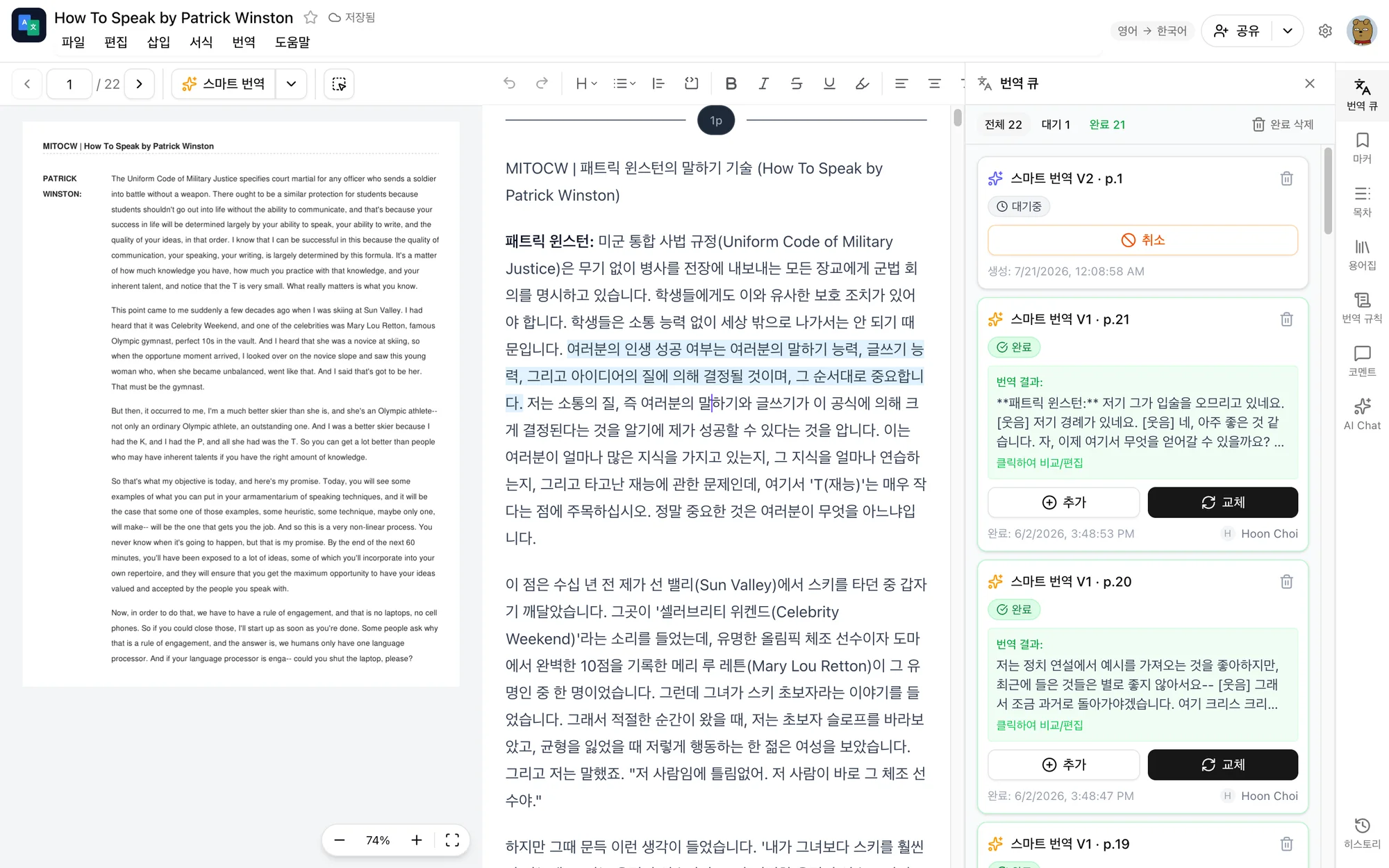
頁首與選單
畫面頂部設有標題列,包含專案名稱、儲存狀態、共同檢視成員及「分享」按鈕,並提供「檔案」、「編輯」、「插入」、「格式」、「翻譯」、「說明」等選單。大多數功能皆可透過這些選單找到。
版面配置
畫面由左至右分為三欄:PDF 檢視器、翻譯編輯器與側邊面板。版面會根據螢幕大小自動調整為最佳顯示方式。
平板電腦 (1025px~1439px):雙欄面板 + 側邊面板以右側抽屜形式開啟
行動裝置 (1024px 以下):透過「PDF 原文」、「翻譯」、「工具」三個分頁進行切換
調整面板大小
拖曳面板間的分隔線即可自由調整大小。調整後的版面配置會針對各專案自動儲存。
自動儲存
編輯器中的內容會即時自動儲存,無需按下任何儲存按鈕或使用快捷鍵。
您可以在標題列查看儲存狀態。
- 已儲存:所有變更皆已同步
- 儲存中...:正在與伺服器同步變更
- 離線:網路連線中斷。恢復連線後將自動重新同步
PDF 檢視器
頁面導覽
| 方法 | 說明 |
|---|---|
| 上一頁/下一頁按鈕 | 使用工具列上的箭頭按鈕進行頁面切換 |
| 輸入頁碼 | 直接輸入頁碼後按下 Enter 鍵 |
| 鍵盤快捷鍵 | Cmd/Ctrl + PageUp/PageDown |
| 過度捲動 | 在頁面末端繼續捲動即可自動移動 |
| 點擊頁面標記 | 點擊編輯器中的標記即可跳轉至對應的 PDF 頁面 |
縮放
使用工具列上的 +/- 按鈕,可在 10% 至 300% 之間進行縮放。
選擇區域並附加至 AI Chat
開啟 PDF 工具列上的區域選擇按鈕,然後拖曳選取所需範圍。當「附加至聊天」按鈕出現後,即可針對該圖片向 AI Chat 請求翻譯或提問。
AI 翻譯
開始翻譯
按下 PDF 檢視器工具列上的翻譯按鈕即可翻譯當前頁面。按鈕上會顯示目前使用的翻譯引擎,點擊旁邊的箭頭可切換引擎或選擇批次翻譯。您也可以在頂部的「翻譯」選單中使用相同功能。
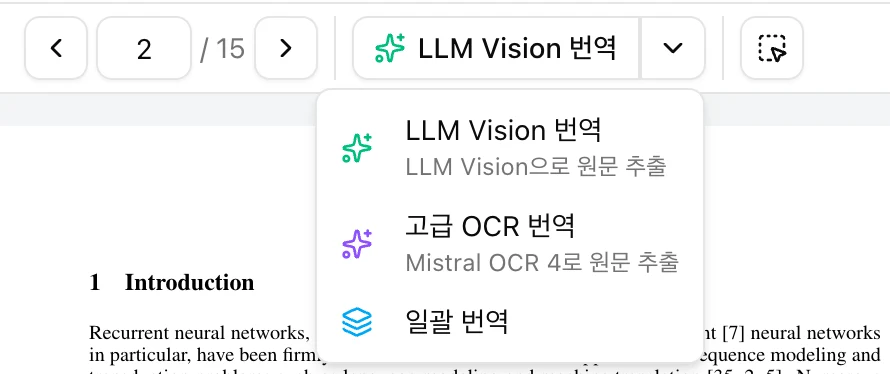
兩種翻譯引擎
點擊翻譯按鈕旁的箭頭即可在兩種引擎間選擇。智慧翻譯(預設)以圖像方式讀取頁面,在翻譯時理解上下文與頁面邊界,每頁扣除 1 點積分。進階翻譯則使用專用 OCR 模型(Mistral OCR 4)先精確提取原文再進行翻譯,相較於 LLM 方式,其幻覺(產生錯誤內容)更少、準確度更高,且對圖表位置的定位也更精確。若文件包含大量表格、公式或複雜排版,建議使用進階翻譯,每頁扣除 2 點積分(頁面內翻譯的圖片每張額外扣除 9 點積分)。兩種引擎皆會自動識別空白頁及跨頁段落,且系統會記住您上次選擇的引擎作為預設值。
- 在 PDF 檢視器中移動至要翻譯的頁面,按下翻譯按鈕使用顯示的引擎,或透過箭頭選擇其他引擎。
- 翻譯任務將被加入側邊面板的翻譯佇列中。
- 狀態會即時更新:等待中 → 處理中 → 完成。
- 完成後,翻譯結果會連同頁面標記自動插入編輯器中(若已開啟自動插入功能)。
批次翻譯
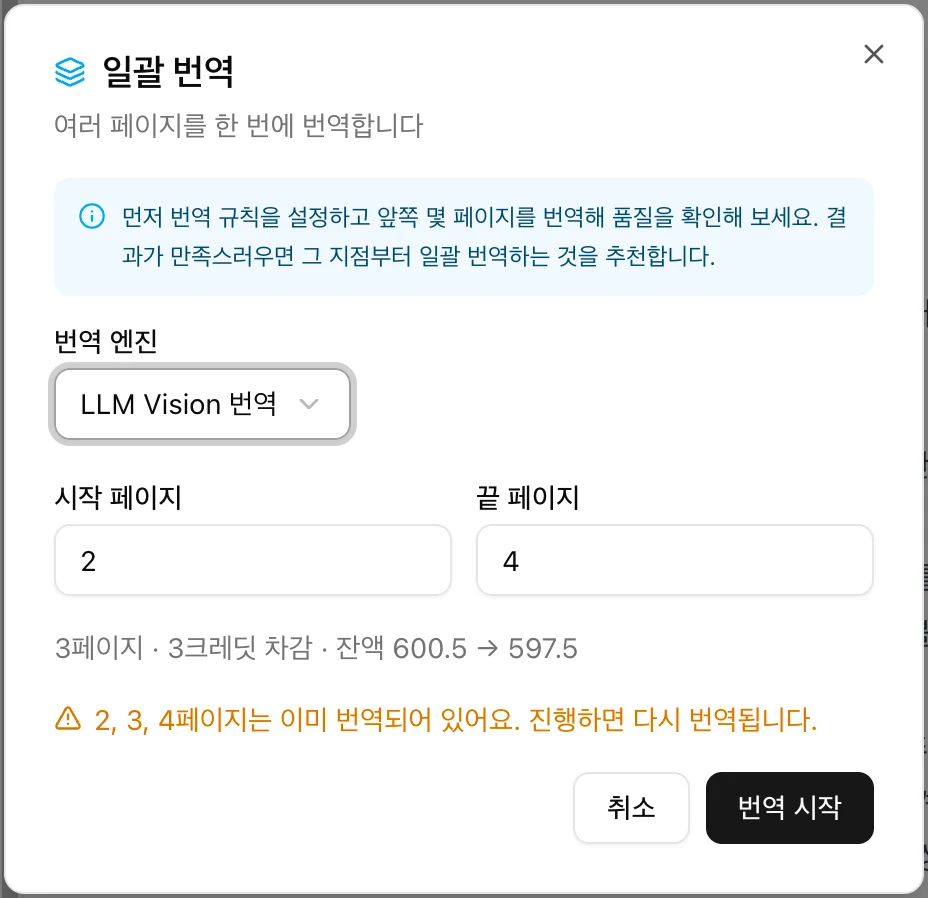
用於一次翻譯多個頁面。在視窗中選擇翻譯引擎並指定頁面範圍,系統會顯示預計扣除的積分與剩餘餘額。
- 點擊翻譯按鈕旁的箭頭並選擇「批次翻譯」。
- 設定起始頁與結束頁。
- 按下「開始翻譯」,系統將為每一頁建立翻譯任務並依序處理。
若範圍內包含已翻譯的頁面,系統會提示這些頁面將被重新翻譯。建議先整理好翻譯規則與術語表再開始,以獲得更好的結果。
自動插入
翻譯完成後,翻譯內容會連同頁面標記自動插入編輯器中。
- 若頁面已有內容,系統將跳過自動插入。您可以於翻譯佇列中查看結果並手動套用。
- 您可以在「專案設定」→「一般」中關閉自動插入功能(預設值:開啟)。
重複翻譯警告
若該頁面已有正在進行的翻譯作業,或編輯器中已有內容,系統會顯示「已有翻譯結果」對話框。選擇「繼續」將重新翻譯,選擇「取消」則會終止請求。
管理翻譯作業
請於側邊面板的翻譯佇列中管理所有翻譯作業。
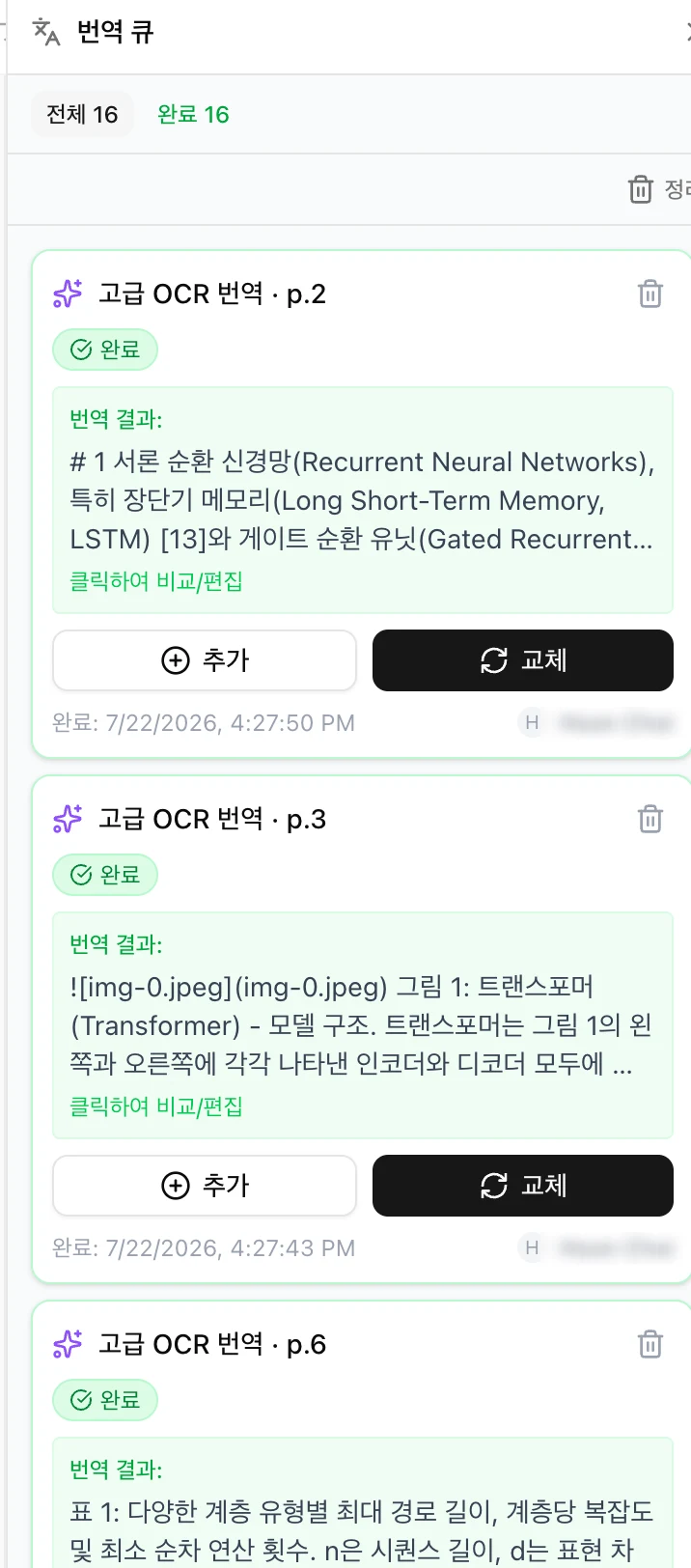
作業狀態篩選器
作業卡片動作
| 動作 | 說明 |
|---|---|
| 點擊結果 | 點擊已完成作業的結果以開啟比較與編輯視圖 |
| 附加 | 將翻譯結果附加至編輯器 |
| 取代 | 以翻譯結果取代該頁面的現有內容 |
| 重試 | 以相同設定重新執行失敗或已取消的作業 |
| 取消 | 停止佇列中或執行中的作業 |
| 刪除 | 從佇列中移除作業 |
比較與編輯檢視
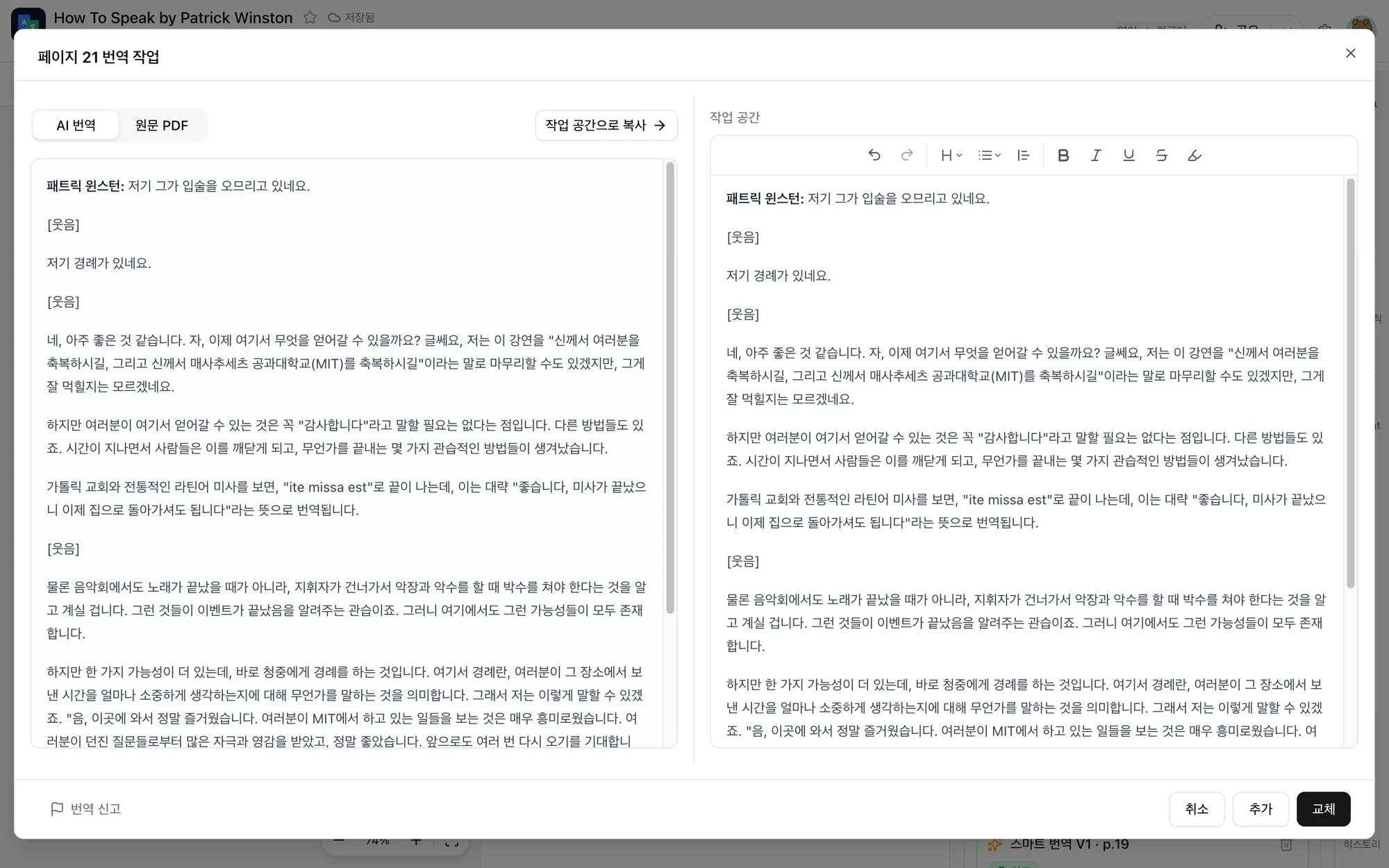
在左側,您可以切換標籤頁來查看 AI 翻譯結果與原始 PDF 頁面;右側為可編輯的工作區。使用「複製到工作區」將 AI 翻譯匯入並進行潤飾,然後透過「附加」或「取代」將內容套用到編輯器中。
回報翻譯問題
若翻譯結果有誤,請使用比較與編輯檢視中的「回報翻譯」按鈕告知我們。回報的頁面將經過審核,並用於提升翻譯品質。
翻譯規則
您可以在側邊面板的「翻譯規則」工具中,輸入 AI 翻譯時需遵循的準則(最多 5,000 字)。
- 將「machine learning」統一譯為「機器學習」
- 使用正式語氣
- 技術術語保留原文對照,例如:人工智慧(AI)
翻譯編輯器
在工作區中央的 RTF 編輯器中潤飾您的翻譯內容。所有編輯功能皆可透過編輯器工具列及上方選單(編輯 · 插入 · 格式)使用。
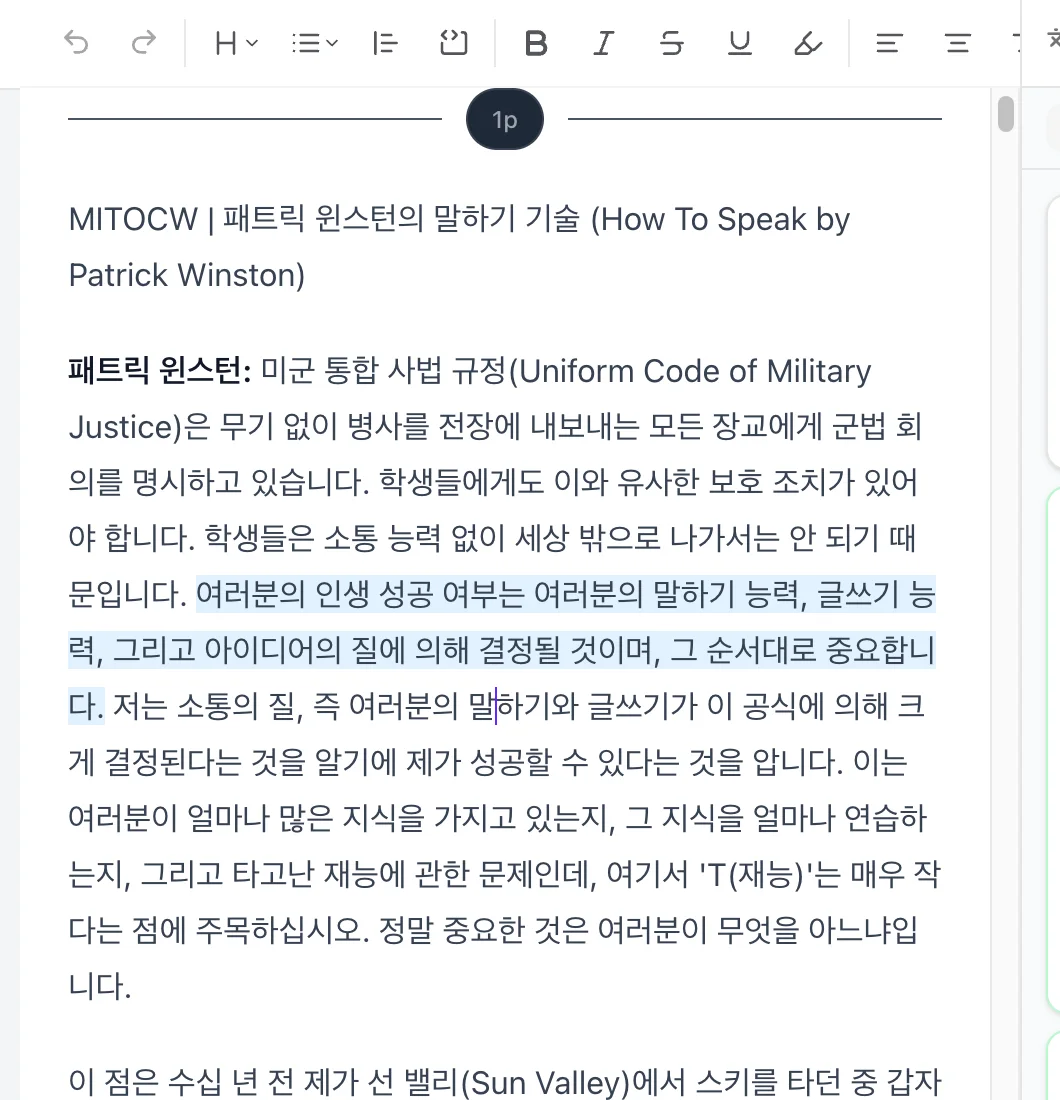
文字格式
字元格式
| 格式 | 快速鍵 |
|---|---|
| 粗體 | Cmd/Ctrl + B |
| 斜體 | Cmd/Ctrl + I |
| 底線 | Cmd/Ctrl + U |
| 刪除線 | Cmd/Ctrl + Shift + X |
| 上標 | Cmd/Ctrl + . |
| 下標 | Cmd/Ctrl + , |
區塊元素
註腳
透過「插入」選單 →「註腳」或使用快捷鍵,即可在游標位置加入註腳。註腳內容會彙整於頁面底部,並自動編號。
數學公式
使用工具列上的數學公式按鈕插入公式。雙擊公式即可開啟編輯視窗,支援 LaTeX 語法。
圖片
可從「插入」選單上傳圖片,或直接貼上、拖曳圖片。雙擊圖片可進入非破壞性裁切模式。若為 AI 翻譯的圖片,可透過右鍵選單選擇「重新翻譯此圖片」。
尋找與取代
使用「編輯」選單 →「尋找與取代」,即可搜尋整份文件並一次性替換文字。
表格編輯
使用「格式」選單或在表格內按右鍵,即可插入/刪除列與欄、合併/分割儲存格,以及切換標題列。
其他
- 文字顏色、螢光筆
- 文字對齊(靠左、置中、靠右、左右對齊)
- 行內程式碼、插入/編輯連結
- 貼上純文字、清除格式
頁面標記
頁面標記用於在編輯器中標示 PDF 頁面邊界。當翻譯自動插入時會自動建立,您也可以手動新增。
新增標記
- 在 PDF 檢視器中前往您想要的頁面。
- 將游標放置在編輯器中想要插入標記的位置。
- 點擊工具列上的頁面標記按鈕,或按下 Cmd/Ctrl + Shift + M。
使用標記
- 點擊編輯器中的標記,即可自動跳轉至對應的 PDF 頁面。
- 雙擊標記可變更頁碼。
- 您可以在側邊面板的標記工具中查看所有標記列表。
側邊面板
從工作區右側的圖示列選擇工具即可開啟側邊面板。在行動裝置上,可在「公用程式」分頁中使用相同工具。
翻譯佇列
管理翻譯作業的進度與結果,提供狀態篩選器及「清除已完成」按鈕。
標記
依頁面順序顯示文件中所有已插入的頁面標記。頂部的進度條可顯示翻譯進度,點擊標記即可跳轉至對應的 PDF 頁面。
目錄
將編輯器中的標題 (H1~H3) 顯示為即時目錄。點擊項目即可跳轉至該位置。
術語表
管理專案專屬的翻譯術語表。詳情請參閱 術語表詳細指南。
翻譯規則
在此處填寫 AI 翻譯時需遵循的準則(最多 5,000 字)。
留言
集中查看文件中的所有留言。圖示上會顯示未讀留言的數量。
AI Chat
這是一款能理解工作區情境的 AI 助手。詳情請參閱 AI Chat 指南。
歷史紀錄 (即將推出)
用於追蹤翻譯變更歷史的功能,即將推出。
術語表
在翻譯中保持術語一致性至關重要。例如,若將 "machine learning" 在某一頁譯為「機率學習」,在另一頁卻譯為「機器學習」,會導致文件缺乏一致性。在術語表中註冊原文與譯文對照,AI 在翻譯時將會使用您指定的譯文。
新增術語
- 在側邊面板中開啟術語表工具。
- 在原文欄位輸入原文。(例如:machine learning)
- 在譯文欄位輸入譯文。(例如:機器學習)
- 如有需要,可在備註欄位輸入參考資訊。(選填)
- 點擊「新增」按鈕。
編輯術語
- 點擊您想要編輯的術語列。
- 修改原文、譯文或備註。
- 點擊勾選按鈕儲存,或點擊 X 按鈕取消。
刪除術語
點擊術語列右側的垃圾桶圖示即可立即刪除。
術語表如何應用於翻譯
已註冊的術語會自動應用於所有 AI 翻譯,包括智慧翻譯、批次翻譯以及透過 AI Chat 進行的重新翻譯。當執行翻譯時,術語表會以結構化格式傳遞給 AI,指示其使用您指定的譯文。
術語表 vs. 翻譯規則
翻譯規則與術語表具有互補關係。
| 術語表 | 翻譯規則 | |
|---|---|---|
| 格式 | 原文-譯文對 | 自由格式文字 |
| 用途 | 特定術語的一致性翻譯 | 一般指引:風格、語氣、翻譯方向等 |
| 範例 | API → API, ML → 머신러닝 | 「請使用敬語」 |
| 優先順序 | 高 | 低 |
限制事項
- 每個專案最多可註冊 200 個術語。目前的註冊數量會顯示在列表上方。
- 術語表以專案為單位進行管理,不會在不同專案間共用。
- AI 的術語遵守率無法保證達到 100%。雖然結構化格式能達成高遵守率,但在複雜的語境下仍可能出現例外情況。
AI Chat
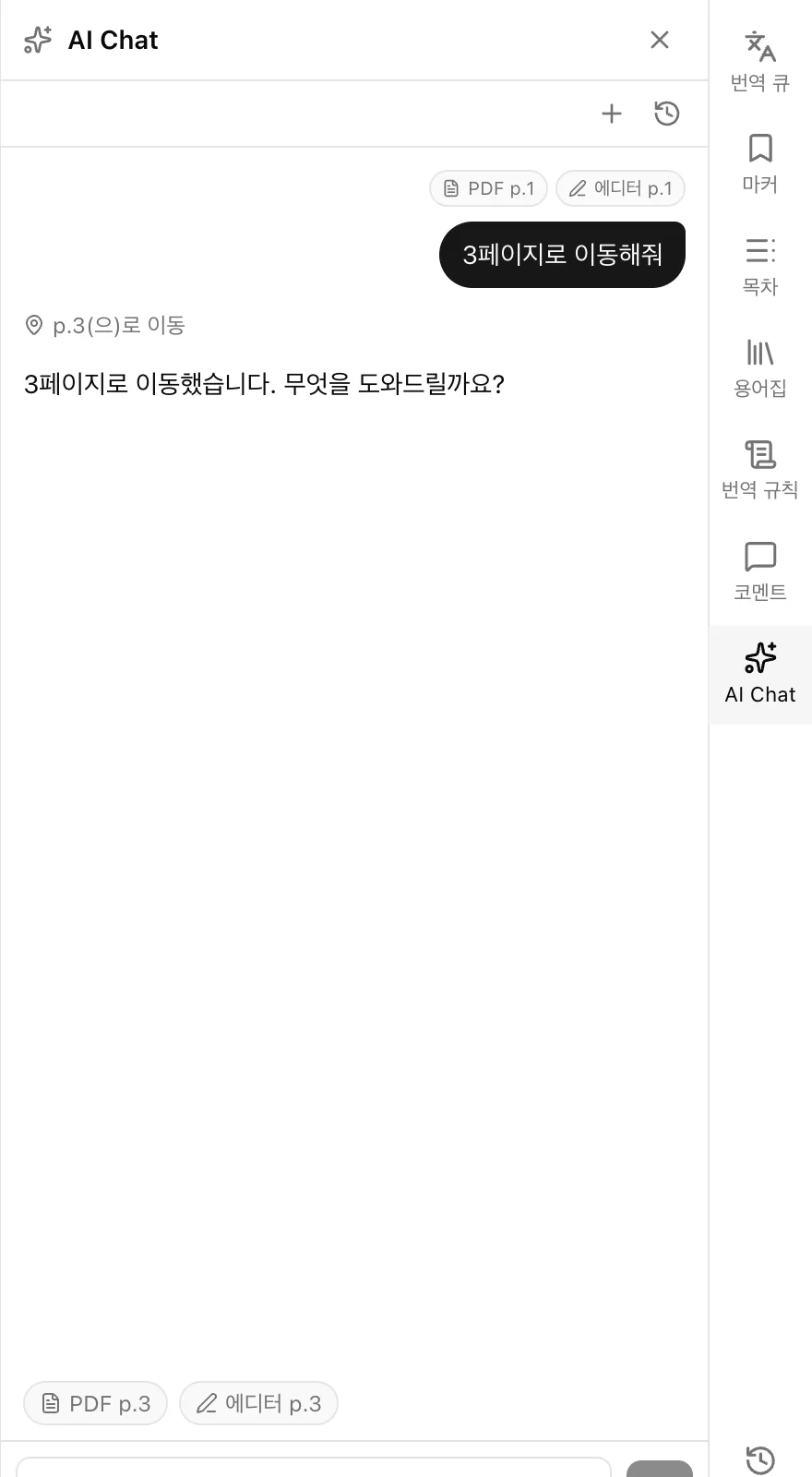
側邊欄的 AI Chat 是能理解您工作區內容的 AI 助理。它能識別您目前查看的 PDF 頁面、編輯器內容以及您選取的文字或圖片,讓您能以自然語言提出工作需求。
它可以做什麼
- 「翻譯第 5 頁」 — 執行頁面翻譯
- 「將這段文字翻譯得更自然」 — 重新翻譯選定的段落或圖片
- 「跳轉到第 23 頁」 — 導航至 PDF 頁面
- 讀取編輯器內容並回答相關問題
提案與核准方式
修改編輯器的請求不會由 AI 直接執行。AI 會以預覽卡片形式提出變更建議,必須按下「套用」按鈕才會實際生效。如果不滿意,可以直接取消。
附加上下文
在編輯器中選取的文字或圖片會自動附加到對話中。您也可以在 PDF 中拖曳選取區域,將其作為圖片附加(請參閱 PDF 檢視器章節)。附加的圖片甚至可以進行裁切、單獨翻譯並插入到編輯器中。
協作
與團隊成員共享專案,共同進行翻譯。
邀請成員
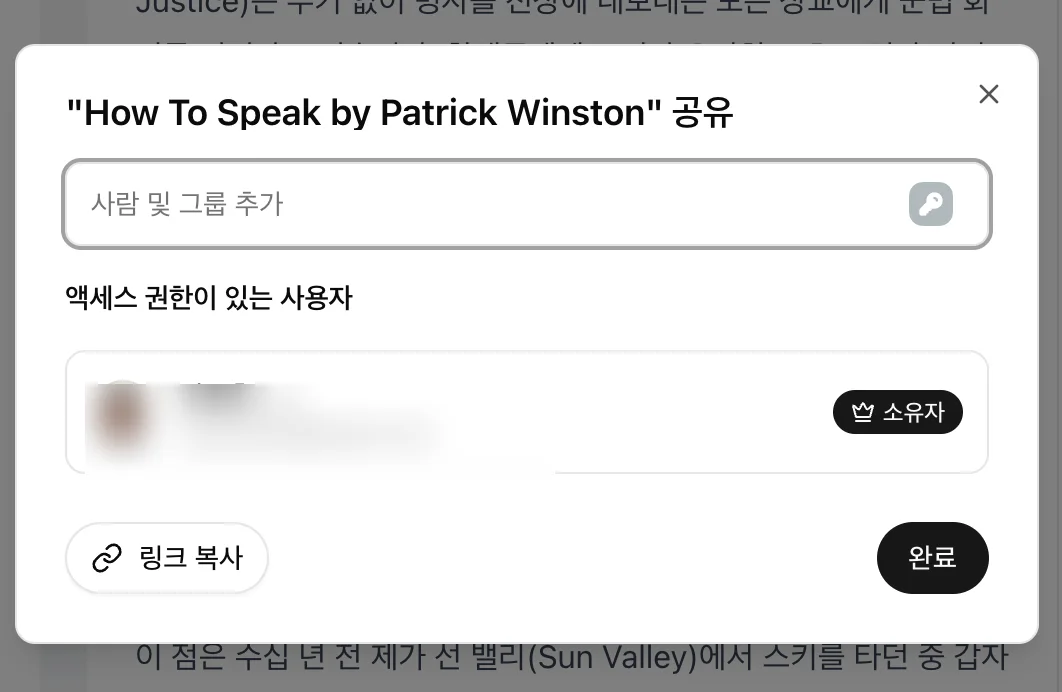
- 點擊工作區標題列中的「共享」按鈕。
- 輸入受邀者的電子郵件並選擇角色。
- 發送邀請後會產生一個接受連結。您也可以直接複製該連結並分享給對方。
角色與權限
| 角色 | 權限 |
|---|---|
| 擁有者 (Owner) | 完整存取權、刪除專案、管理成員 |
| 編輯者 (Editor) | 執行翻譯與編輯內容 |
| 評論者 (Commenter) | 檢視與撰寫評論 |
| 檢視者 (Viewer) | 唯讀 |
即時共同編輯
當多人開啟同一個專案時,標題列會顯示成員頭像,編輯器中也會以不同顏色標示各人的游標與選取範圍。編輯內容會即時同步給所有人。
留言
選取文字並點選「插入」選單 →「留言」,即可在該區段建立留言串。側邊面板的留言工具可彙整所有留言,方便您統一檢視並回覆。
匯出
您可以從上方的「檔案」選單,將完成的翻譯匯出為多種格式。
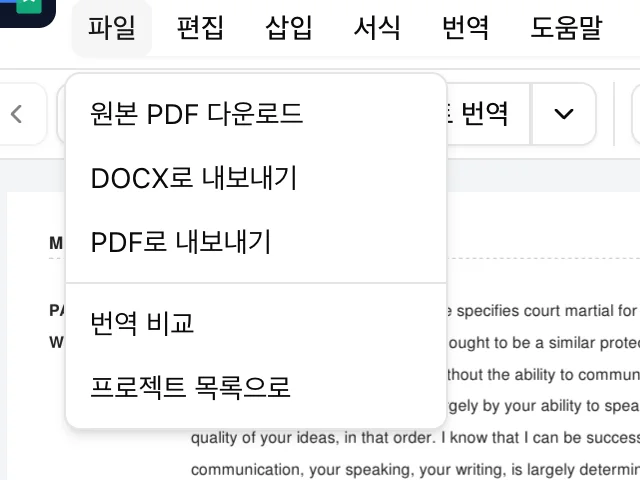
匯出為 DOCX
儲存為可在 Word 中開啟的文件檔。公式也會轉換為 Word 原生公式。
匯出為 PDF
將翻譯後的文件儲存為 PDF 檔案。
下載原始 PDF
下載您上傳至專案的原始 PDF 檔案。
專案設定
點擊工作區標題列的設定按鈕,即可進入專案設定。
一般
- 專案資訊: 變更名稱與目標語言
- 翻譯設定: 開啟/關閉完成翻譯後自動插入(預設:開啟)
- 危險區域: 永久刪除專案
鍵盤快速鍵
工作區
| 快捷鍵 | 動作 |
|---|---|
| Cmd/Ctrl + Shift + M | 插入頁面標記 |
| Cmd/Ctrl + Shift + H | 尋找與取代 |
| Cmd/Ctrl + Alt + F | 插入註腳 |
| Cmd/Ctrl + PageUp | 上一頁 PDF |
| Cmd/Ctrl + PageDown | 下一頁 PDF |
文字編輯
| 快捷鍵 | 動作 |
|---|---|
| Cmd/Ctrl + B | 粗體 |
| Cmd/Ctrl + I | 斜體 |
| Cmd/Ctrl + U | 底線 |
| Cmd/Ctrl + Shift + X | 刪除線 |
| Cmd/Ctrl + . | 上標 |
| Cmd/Ctrl + , | 下標 |
| Cmd/Ctrl + Z | 復原 |
| Cmd/Ctrl + Y | 重做 |
| Cmd/Ctrl + Shift + V | 貼上純文字 |
| Cmd/Ctrl + \ | 清除格式 |
常見問題
我可以稍後更改 PDF 檔案嗎?
不行。建立專案時上傳的 PDF 檔案無法更改。若要翻譯其他 PDF,請建立新專案。
如果翻譯作業失敗該怎麼辦?
請在翻譯佇列中找到錯誤狀態的作業,並點擊「重試」按鈕,即可使用相同設定再次嘗試翻譯。
我可以自行修改翻譯結果嗎?
可以。插入編輯器的內容皆可自由編輯。在插入前,您也可以點擊翻譯佇列中的結果,在比較與編輯畫面中進行潤飾。
我可以一次翻譯多個頁面嗎?
可以。請點擊翻譯按鈕旁的箭頭,選擇「批次翻譯」並指定頁面範圍。系統將為每個頁面建立作業並依序處理。
空白頁面或跨頁段落該如何處理?
Translator Pro 會自動偵測。空白頁面會標示為「空白頁面」,而僅包含前一頁延續段落的頁面,則會提示該內容已包含在前一頁的翻譯中。
可以更改 AI 翻譯模型嗎?
系統會自動選擇最佳的 AI 翻譯模型,無需手動選擇。
如何儲存檔案?
無需手動儲存。編輯內容會即時自動儲存,您可以透過頁首的「已儲存」標示確認狀態。
如果翻譯結果有誤怎麼辦?
請使用對照編輯畫面中的「回報翻譯」按鈕告知我們。您也可以點擊「重試」重新翻譯。
可以關閉翻譯完成後的自動插入功能嗎?
請前往「專案設定」→「一般」分頁,關閉「翻譯完成時自動插入」開關。關閉後,您可以在翻譯完成後,從翻譯佇列中手動確認並插入結果。
可以。請使用頁首的「分享」按鈕邀請成員。權限取決於角色(編輯者 · 評論者 · 檢視者),多人同時開啟時可進行即時協作。
是的。請透過頁首的「分享」按鈕邀請成員。權限取決於角色(編輯者 · 評論者 · 檢視者),同時開啟檔案時可進行即時共同編輯。
翻譯工作流程
基本翻譯流程
- 1建立專案(名稱、目標語言、上傳 PDF)
- 2在工作區確認 PDF
- 3點擊翻譯按鈕 — 多頁文件請使用「批次翻譯」
- 4在翻譯佇列中查看進度(即時更新)
- 5確認翻譯結果已自動插入編輯器
- 6如有需要,點擊結果進行對照編輯,然後新增或替換
- 7在編輯器中調整格式、註腳與圖片
- 8透過術語表與翻譯規則進行品質管理
- 9針對不自然的段落,使用 AI Chat 要求重新翻譯
- 10從「檔案」選單匯出為 DOCX/PDF