Démarrage
Connexion
Translator Pro utilise la connexion via les réseaux sociaux — aucune inscription séparée n'est requise. Vous pouvez vous connecter avec un compte Google, Naver ou Kakao.
- Sur la page de connexion, cliquez sur le bouton « Continuer avec... » correspondant au compte que vous souhaitez utiliser.
- Sélectionnez votre compte et terminez l'authentification.
- Une fois connecté, vous êtes redirigé vers la page de liste des projets.
Langues prises en charge
La traduction est actuellement prise en charge entre les 23 langues suivantes.
Gestion de projet
Liste des projets
Après la connexion, la page /projects affiche tous vos projets sous forme de cartes. Chaque carte affiche le nom du projet, la langue cible, le nombre total de pages, la dernière page consultée et la date de dernière modification.
Création d'un projet
- Cliquez sur le bouton « Créer un projet » sur la page de liste des projets.
- Définissez le nom du projet, la langue cible (par défaut : coréen) et le fichier PDF.
- Cliquez sur « Créer un projet » pour le créer.
Suppression d'un projet
Cliquez sur le bouton de suppression sur une carte de projet, puis confirmez dans la boîte de dialogue.
Espace de travail
L'ouverture d'un projet vous dirige vers un espace de travail de traduction sous forme d'éditeur de documents.
En-tête et menus
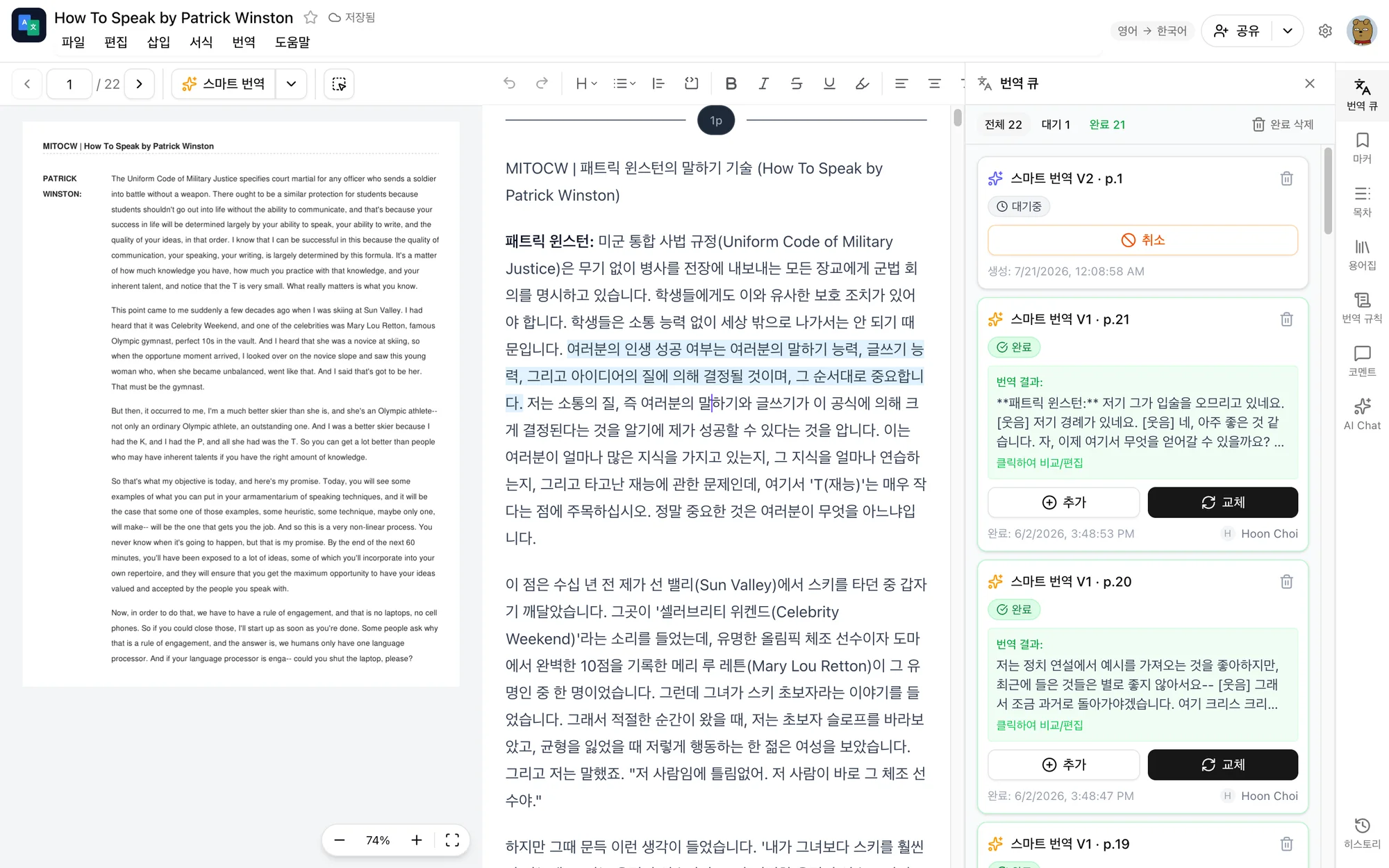
En haut de l'écran, vous trouverez un en-tête contenant le nom du projet, l'état de sauvegarde, les membres actuellement connectés et le bouton Partager, ainsi que les menus Fichier · Édition · Insertion · Format · Traduction · Aide. La plupart des fonctionnalités sont accessibles via ces menus.
Mise en page
L'écran est divisé en trois colonnes, de gauche à droite : la visionneuse PDF, l'éditeur de traduction et le panneau latéral. La mise en page s'adapte automatiquement à la taille de votre écran.
Tablette (1025px–1439px) : deux volets, avec le panneau latéral s'ouvrant sous forme de tiroir sur la droite
Mobile (1024px et moins) : trois onglets commutables — PDF original · Traduction · Utilitaires
Redimensionnement des panneaux
Faites glisser le séparateur entre les panneaux pour les redimensionner librement. La mise en page ajustée est enregistrée automatiquement pour chaque projet.
Sauvegarde automatique
Tout ce que vous modifiez est enregistré automatiquement en temps réel. Il n'y a aucun bouton de sauvegarde ou raccourci à utiliser.
Vous pouvez vérifier l'état de la sauvegarde dans l'en-tête.
- Enregistré :toutes les modifications sont synchronisées
- Enregistrement en cours... :les modifications sont en cours de synchronisation avec le serveur
- Hors ligne :la connexion a été perdue. La synchronisation reprendra automatiquement une fois de retour en ligne
Visionneuse PDF
Navigation dans les pages
| Méthode | Description |
|---|---|
| Boutons Précédent/Suivant | Naviguez entre les pages à l'aide des flèches dans la barre d'outils |
| Saisie du numéro de page | Saisissez un numéro de page et appuyez sur Entrée |
| Raccourci clavier | Cmd/Ctrl + PageUp/PageDown |
| Défilement excessif | Continuez à faire défiler au-delà de la fin d'une page pour passer automatiquement à la suivante |
| Cliquer sur un marqueur de page | Cliquer sur un marqueur dans l'éditeur permet d'accéder à la page PDF correspondante |
Zoom
Utilisez les boutons +/- de la barre d'outils pour zoomer entre 10 % et 300 %.
Sélectionner une zone à joindre au chat IA
Activez le bouton de sélection de zone dans la barre d'outils PDF, puis faites glisser sur la zone souhaitée. Un bouton « Joindre au chat » apparaît, vous permettant de demander à l'IA de traduire ou de répondre à des questions sur l'image jointe.
Traduction IA
Démarrer une traduction
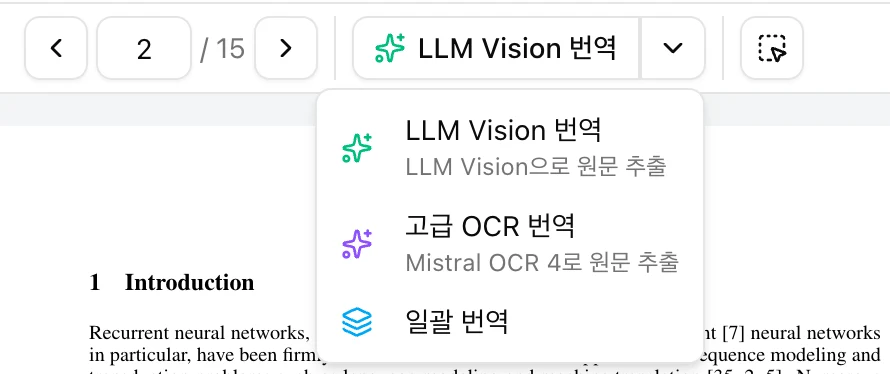
Appuyez sur le bouton de traduction dans la barre d'outils du lecteur PDF pour traduire la page actuelle. Le bouton indique le moteur de traduction actif ; la flèche à côté vous permet de changer de moteur ou de choisir la traduction par lots. Les mêmes actions sont disponibles dans le menu Traduction en haut.
Deux moteurs de traduction
Appuyez sur la flèche à côté du bouton de traduction pour choisir entre deux moteurs. La Traduction intelligente (par défaut) lit la page comme une image, comprenant le contexte et les limites de la page — 1 crédit par page. La Traduction avancée extrait d'abord le texte source avec un modèle OCR dédié (Mistral OCR 4) ; comparée à l'approche LLM, elle hallucine moins, est plus précise et localise les figures et les tableaux avec une bien meilleure exactitude. Pour les documents contenant de nombreux tableaux, formules ou mises en page complexes, nous recommandons la Traduction avancée — 2 crédits par page (les figures traduites au sein d'une page ajoutent 9 crédits chacune). Les deux moteurs détectent automatiquement les pages blanches et les paragraphes se poursuivant sur la page précédente, et le moteur choisi est mémorisé par défaut pour la prochaine fois.
- Accédez à la page que vous souhaitez traduire, puis appuyez sur le bouton de traduction pour utiliser le moteur affiché, ou utilisez la flèche pour en choisir un autre.
- La tâche est ajoutée à la file d'attente de traduction dans le panneau latéral.
- Son statut se met à jour en temps réel : En attente → En cours → Terminé.
- Une fois terminée, la traduction est insérée dans l'éditeur avec un marqueur de page (si l'insertion automatique est activée).
Traduction par lots
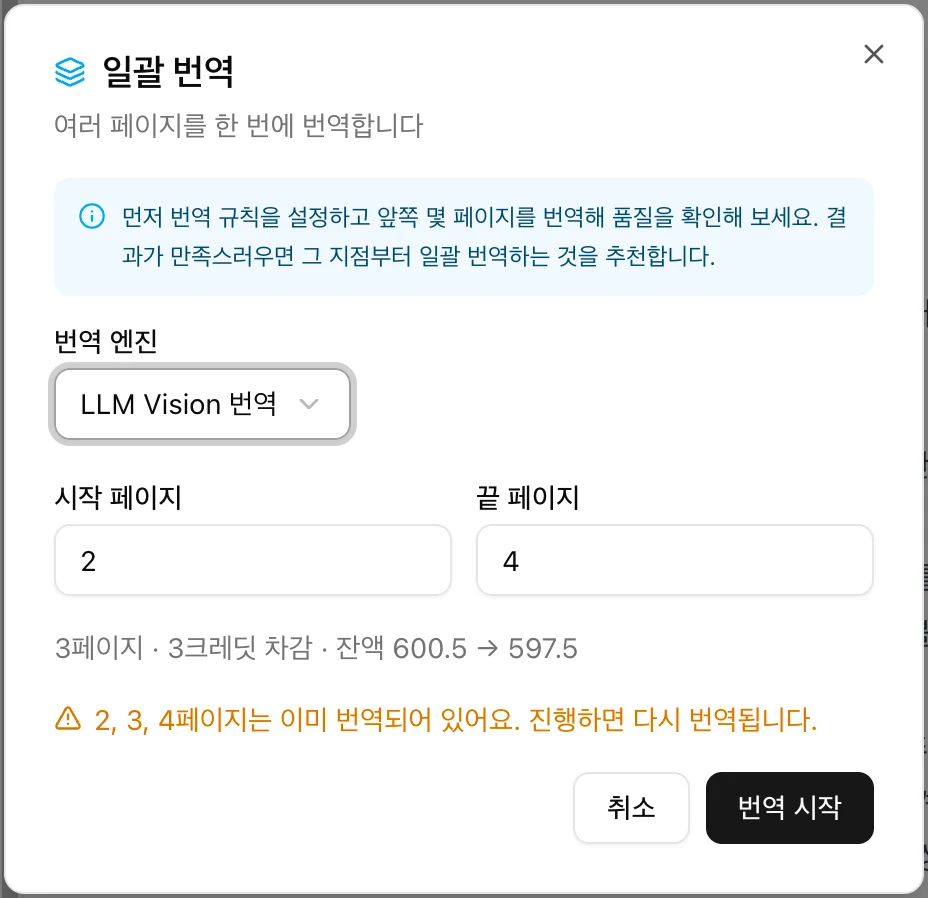
Utilisez cette fonction pour traduire plusieurs pages à la fois. Choisissez un moteur de traduction et définissez la plage de pages dans la boîte de dialogue ; le coût estimé en crédits et le solde restant s'affichent.
- Cliquez sur la flèche du bouton de traduction et choisissez « Traduction par lots ».
- Définissez les pages de début et de fin.
- Appuyez sur « Démarrer la traduction » : une tâche est créée pour chaque page et traitée dans l'ordre.
Si la plage inclut des pages déjà traduites, un avis vous informera qu'elles seront traduites à nouveau. Configurer vos règles de traduction et votre glossaire au préalable permet d'obtenir de meilleurs résultats.
Insertion automatique
Une fois la traduction terminée, le résultat est automatiquement inséré dans l'éditeur avec un marqueur de page.
- Si la page contient déjà du contenu, l'insertion automatique est ignorée. Vous pouvez examiner le résultat dans la file d'attente de traduction et l'appliquer vous-même.
- Vous pouvez désactiver l'insertion automatique dans Paramètres du projet → Général (par défaut : activé).
Avertissement de traduction en double
Si une tâche est déjà en cours pour cette page ou si l'éditeur contient déjà du contenu, une boîte de dialogue « Il existe déjà une traduction » s'affiche. Choisissez « Continuer » pour traduire malgré tout, ou « Annuler » pour abandonner la demande.
Gestion des tâches de traduction
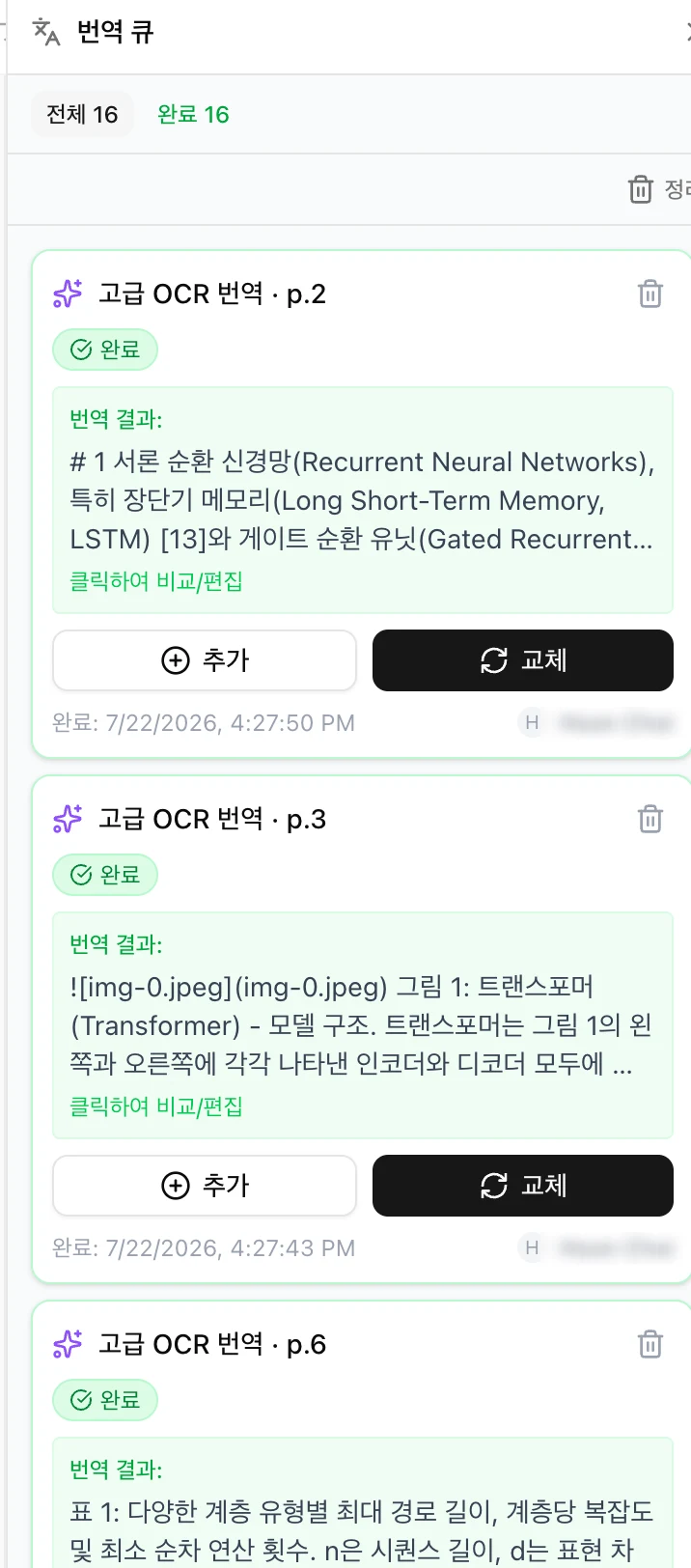
Gérez toutes les tâches de traduction dans la file d'attente de traduction située dans le panneau latéral.
Filtres de statut
Actions sur les cartes de tâche
| Action | Description |
|---|---|
| Cliquer sur le résultat | Cliquez sur le résultat d'une tâche terminée pour ouvrir la vue de comparaison et d'édition |
| Ajouter | Ajoute la traduction à l'éditeur |
| Remplacer | Remplace le contenu existant de la page par la traduction |
| Réessayer | Relance une tâche ayant échoué ou annulée avec les mêmes paramètres |
| Annuler | Arrêter une tâche en file d'attente ou en cours |
| Supprimer | Supprimer la tâche de la file d'attente |
Vue Comparer et modifier
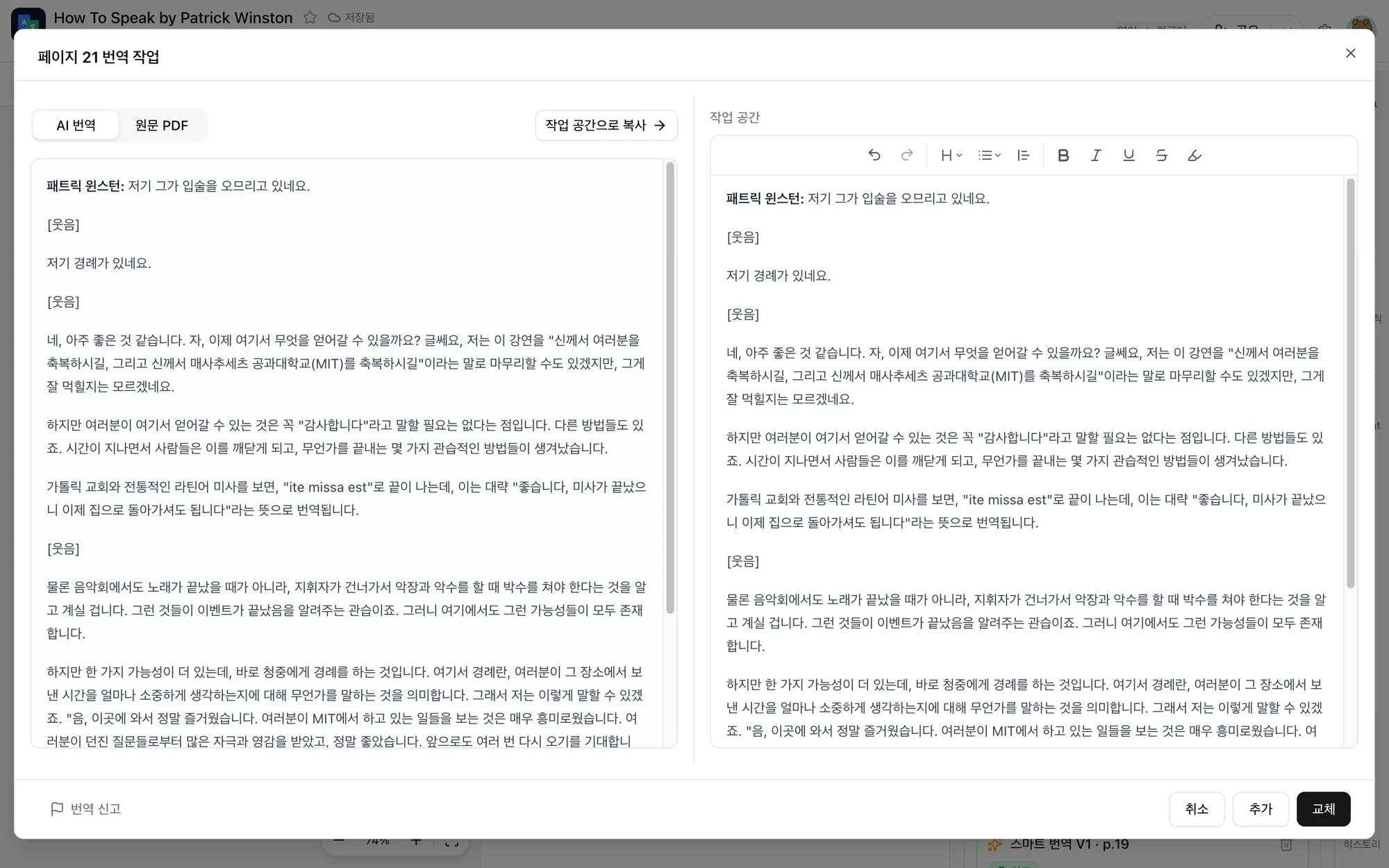
À gauche, basculez entre le résultat de la traduction IA et le PDF original. À droite se trouve un espace de travail modifiable. Utilisez "Copier vers l'espace de travail" pour importer la traduction IA, peaufinez-la, puis appliquez-la à l'éditeur avec "Ajouter" ou "Remplacer".
Signaler une traduction
Si une traduction semble incorrecte, utilisez le bouton "Signaler la traduction" dans la vue Comparer et modifier. Les pages signalées sont examinées et utilisées pour améliorer la qualité de la traduction.
Règles de traduction
Dans l'outil Règles de traduction du panneau latéral, vous pouvez rédiger des instructions que l'IA suivra lors de la traduction (jusqu'à 5 000 caractères).
- Toujours traduire "machine learning" par "머신러닝"
- Utiliser un ton formel
- Garder les termes techniques bilingues, ex. : 인공지능(AI)
Éditeur de traduction
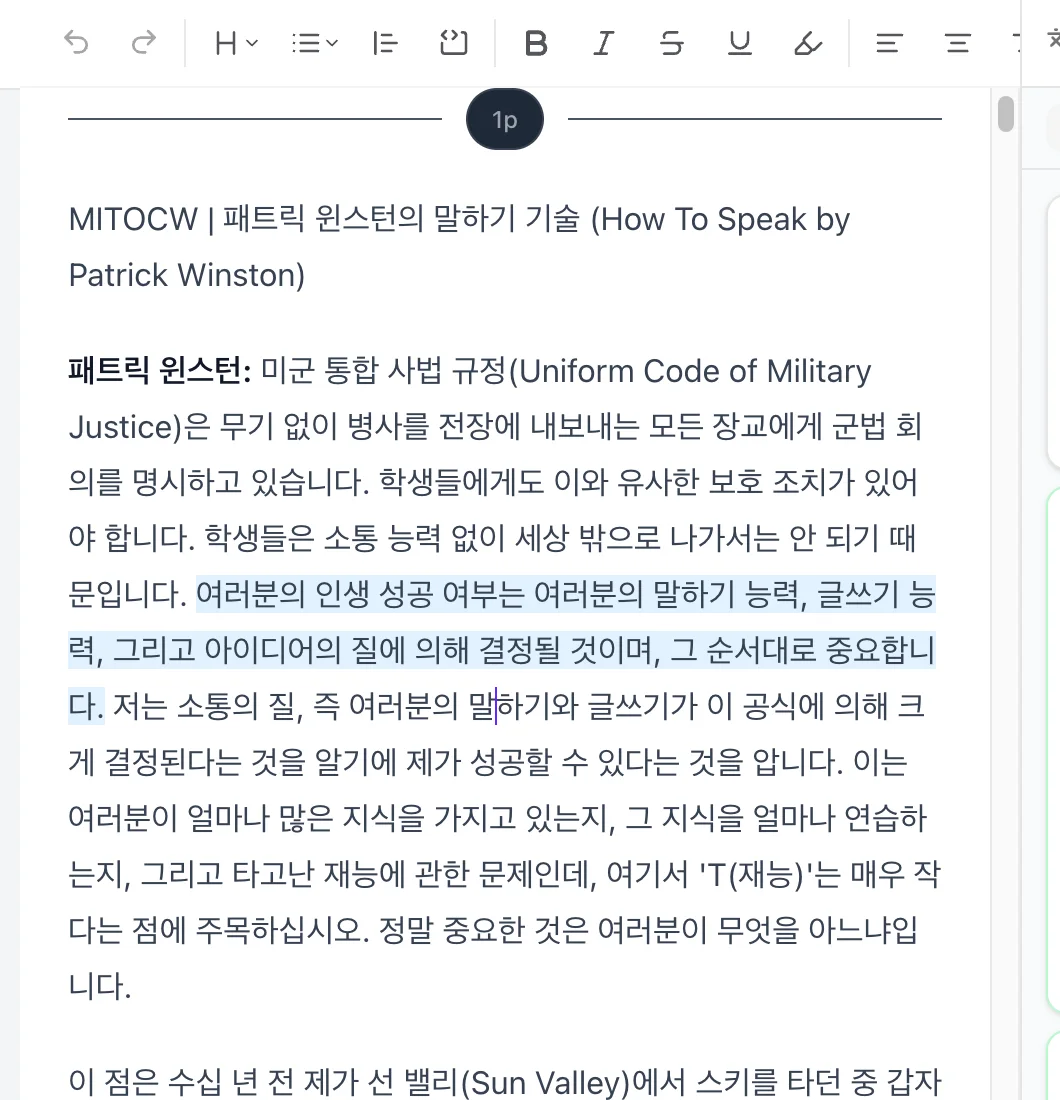
Peaufinez vos traductions dans l'éditeur de texte enrichi au centre de l'espace de travail. Toutes les fonctionnalités d'édition sont disponibles depuis la barre d'outils de l'éditeur et les menus supérieurs (Édition · Insertion · Format).
Formatage du texte
Formatage des caractères
| Format | Raccourci |
|---|---|
| Gras | Cmd/Ctrl + B |
| Italique | Cmd/Ctrl + I |
| Souligné | Cmd/Ctrl + U |
| Barré | Cmd/Ctrl + Shift + X |
| Exposant | Cmd/Ctrl + . |
| Indice | Cmd/Ctrl + , |
Éléments de bloc
Notes de bas de page
Ajoutez une note de bas de page au curseur via Insertion → Note de bas de page ou le raccourci clavier. Le contenu des notes est regroupé en bas de page et la numérotation est automatique.
Équations
Insérez des équations avec le bouton mathématique dans la barre d'outils. Double-cliquez sur une équation pour ouvrir la fenêtre d'édition. La syntaxe LaTeX est prise en charge.
Images
Téléchargez des images depuis le menu Insertion, ou collez-les et faites-les glisser. Double-cliquez sur une image pour accéder au mode de recadrage non destructif. Pour les figures traduites par l'IA, faites un clic droit et choisissez « Retraduire cette figure ».
Rechercher et remplacer
Utilisez Édition → Rechercher et remplacer pour parcourir tout le document et remplacer du texte en une seule fois.
Édition de tableau
Utilisez le menu Format ou faites un clic droit dans un tableau pour insérer/supprimer des lignes et des colonnes, fusionner/diviser des cellules et activer la ligne d'en-tête.
Plus
- Couleur du texte et surligneur
- Alignement du texte (gauche, centré, droite, justifié)
- Code en ligne et liens
- Coller sans mise en forme, effacer la mise en forme
Marqueurs de page
Les marqueurs de page indiquent les limites des pages PDF dans l'éditeur. Ils sont créés automatiquement lors de l'insertion des traductions, et vous pouvez également les ajouter vous-même.
Ajout d'un marqueur
- Accédez à la page souhaitée dans la visionneuse PDF.
- Placez le curseur à l'endroit où vous souhaitez insérer le marqueur dans l'éditeur.
- Cliquez sur le bouton de marqueur de page dans la barre d'outils, ou appuyez sur Cmd/Ctrl + Shift + M.
Utilisation des marqueurs
- Cliquez sur un marqueur dans l'éditeur pour accéder à la page PDF correspondante.
- Double-cliquez sur un marqueur pour modifier son numéro de page.
- Consultez la liste de tous les marqueurs dans l'outil Marqueurs du panneau latéral.
Panneau latéral
Sélectionnez un outil dans la barre d'icônes située à droite de l'espace de travail pour ouvrir le panneau latéral. Sur mobile, ces mêmes outils se trouvent sous l'onglet « Utilitaires ».
File d'attente de traduction
Suivez et gérez les tâches de traduction et leurs résultats, avec des filtres de statut et un bouton « Effacer les éléments terminés ».
Marqueurs
Affiche tous les marqueurs de page du document dans l'ordre des pages. Une barre de progression en haut indique l'avancement de la traduction, et cliquer sur un marqueur permet d'accéder à la page PDF correspondante.
Table des matières
Affiche les titres de l'éditeur (H1–H3) sous forme de table des matières en temps réel. Cliquez sur une entrée pour y accéder.
Glossaire
Gérez le glossaire de traduction du projet. Consultez le guide du glossaire pour plus de détails.
Règles de traduction
Saisissez les instructions que l'IA doit suivre lors de la traduction (jusqu'à 5 000 caractères).
Commentaires
Consultez tous les commentaires du document au même endroit. Le nombre de commentaires non lus s'affiche sur l'icône.
Chat IA
Un assistant IA qui comprend votre espace de travail. Consultez le guide du Chat IA pour plus de détails.
Historique (bientôt disponible)
Suit l'historique des traductions. Bientôt disponible.
Glossaire
La cohérence terminologique est essentielle en traduction. Si « machine learning » est traduit par « apprentissage automatique » sur une page et par « apprentissage machine » sur une autre, le document perd en cohérence. Enregistrez des paires de termes source-cible dans le glossaire et l'IA utilisera vos traductions choisies pour ces termes.
Ajout d'un terme
- Ouvrez l'outil Glossaire dans le panneau latéral.
- Saisissez le terme source dans le champ source. (ex. : machine learning)
- Saisissez la traduction dans le champ cible. (ex. : apprentissage automatique)
- Ajoutez éventuellement une note dans le champ mémo. (facultatif)
- Cliquez sur le bouton « Ajouter ».
Modification d'un terme
- Cliquez sur la ligne du terme que vous souhaitez modifier.
- Modifiez le terme source, la traduction ou le mémo.
- Cliquez sur le bouton de validation pour enregistrer, ou sur le bouton X pour annuler.
Suppression d'un terme
Cliquez sur l'icône de corbeille à droite de la ligne du terme pour le supprimer immédiatement.
Comment le glossaire s'applique aux traductions
Les termes enregistrés sont automatiquement appliqués à toutes les traductions par IA : traduction intelligente, traduction par lots et retraduction via AI Chat. Lors d'une traduction, le glossaire est transmis à l'IA sous un format structuré, lui ordonnant d'utiliser les traductions que vous avez choisies.
Glossaire vs Règles de traduction
Les règles de traduction et le glossaire sont complémentaires.
| Glossaire | Règles de traduction | |
|---|---|---|
| Format | Paires terme source-cible | Texte libre |
| Usage | Traduction cohérente de termes spécifiques | Directives générales : style, ton, orientation |
| Exemple | API → API, ML → 머신러닝 | « Utilisez un ton formel » |
| Priorité | Haute | Basse |
Limites
- Jusqu'à 200 termes par projet. Le nombre actuel est affiché en haut de la liste.
- Les glossaires sont gérés par projet et ne sont pas partagés entre les projets.
- La conformité de l'IA n'est pas garantie à 100 %. Le format structuré permet d'atteindre un taux de conformité élevé, mais des exceptions peuvent survenir dans des contextes complexes.
AI Chat
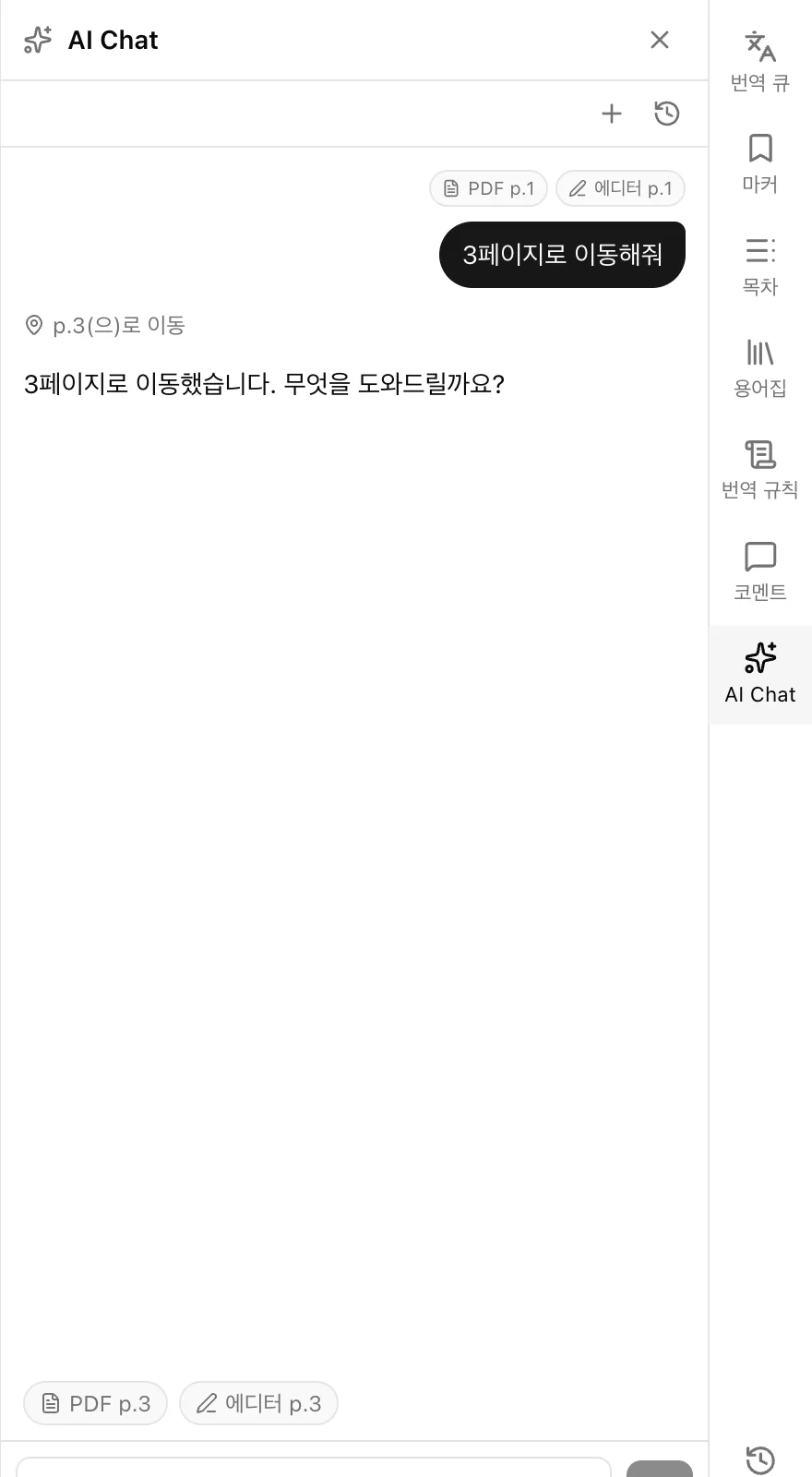
L'AI Chat dans le panneau latéral est un assistant qui comprend votre espace de travail. Il connaît la page PDF que vous consultez, le contenu de l'éditeur et tout texte ou figure que vous avez sélectionné, vous permettant ainsi de formuler vos demandes en langage naturel.
Ce qu'il peut faire
- "Traduire la page 5" — exécute une traduction de page
- "Retraduis ce paragraphe de manière plus naturelle" — retraduit le paragraphe ou la figure sélectionné(e)
- "Aller à la page 23" — navigue dans le PDF
- Lit le contenu de l'éditeur et répond aux questions à ce sujet
Proposer, puis approuver
Les demandes de modification de l'éditeur ne sont jamais appliquées directement. L'IA propose le changement sous forme de carte de prévisualisation, et rien ne se passe tant que vous n'appuyez pas sur "Appliquer". Si cela ne vous convient pas, il suffit de rejeter la proposition.
Joindre du contexte
Le texte ou les figures que vous sélectionnez dans l'éditeur sont automatiquement joints à la conversation. Vous pouvez également sélectionner une zone du PDF par glisser-déposer pour la joindre sous forme d'image (voir la section Visionneuse PDF). Les figures jointes peuvent même être recadrées, traduites séparément et insérées dans l'éditeur.
Collaboration
Partagez un projet avec vos collaborateurs pour traduire ensemble.
Inviter des membres
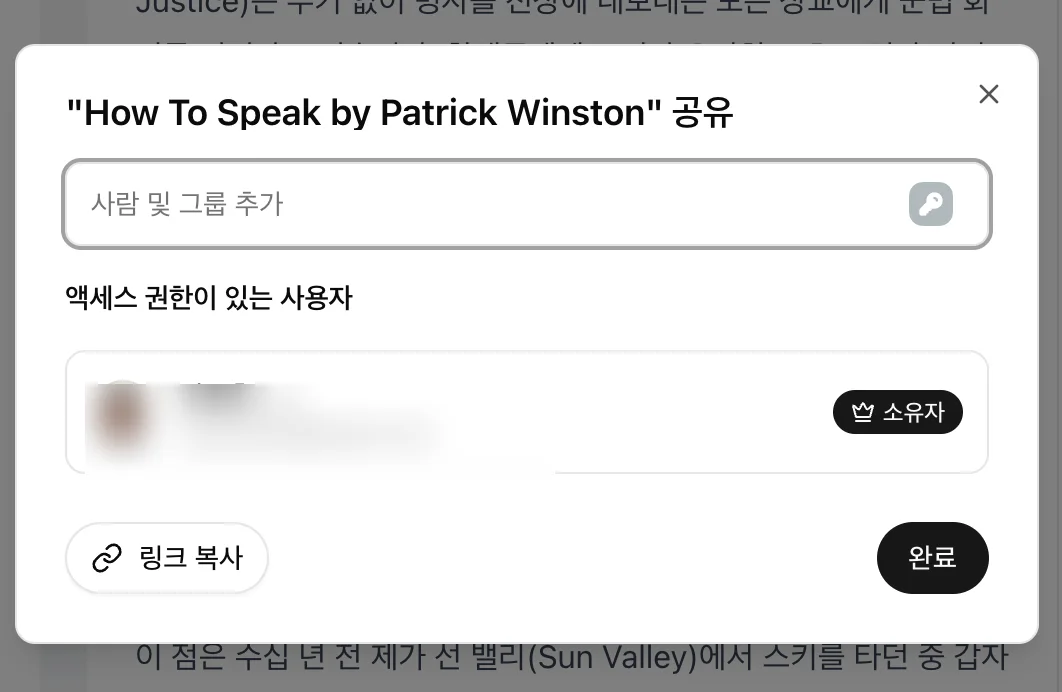
- Cliquez sur le bouton "Partager" dans l'en-tête de l'espace de travail.
- Saisissez l'adresse e-mail de la personne à inviter et choisissez un rôle.
- L'envoi de l'invitation crée un lien d'acceptation. Vous pouvez également copier le lien et le partager directement.
Rôles et autorisations
| Rôle | Autorisations |
|---|---|
| Propriétaire | Accès complet, suppression de projet, gestion des membres |
| Éditeur | Exécuter des traductions et modifier le contenu |
| Commentateur | Visualiser et rédiger des commentaires |
| Lecteur | Lecture seule |
Coédition en temps réel
Lorsque plusieurs personnes ouvrent le même projet, leurs avatars apparaissent dans l'en-tête et le curseur ainsi que la sélection de chacun s'affichent dans l'éditeur avec leur propre couleur. Les modifications sont synchronisées pour tout le monde en temps réel.
Commentaires
Sélectionnez du texte et choisissez Insertion → Commentaire pour créer un fil de discussion sur cette section. L'outil Commentaires dans le panneau latéral regroupe tous les fils de discussion afin que vous puissiez les lire et y répondre au même endroit.
Exporter
Exportez votre traduction terminée depuis le menu Fichier en haut de l'écran.
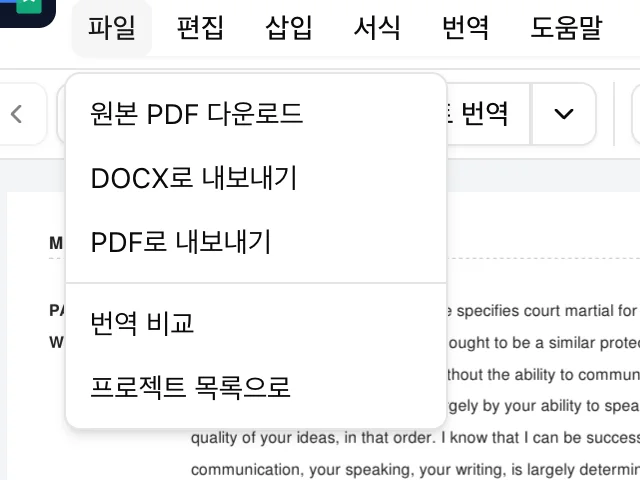
Exporter au format DOCX
Enregistre un document que vous pouvez ouvrir dans Word. Les équations sont converties en équations Word natives.
Exporter au format PDF
Enregistre le document traduit sous forme de fichier PDF.
Télécharger le PDF original
Télécharge le fichier PDF original que vous avez importé dans le projet.
Paramètres du projet
Accédez aux paramètres du projet via le bouton de réglages dans l'en-tête de l'espace de travail.
Général
- Informations sur le projet : modifier le nom et la langue cible
- Paramètres de traduction : activer/désactiver l'insertion automatique à la fin (par défaut : activé)
- Zone dangereuse : supprimer définitivement le projet
Raccourcis clavier
Espace de travail
| Raccourci | Action |
|---|---|
| Cmd/Ctrl + Shift + M | Insérer un marqueur de page |
| Cmd/Ctrl + Shift + H | Rechercher et remplacer |
| Cmd/Ctrl + Alt + F | Insérer une note de bas de page |
| Cmd/Ctrl + PageUp | Page PDF précédente |
| Cmd/Ctrl + PageDown | Page PDF suivante |
Édition de texte
| Raccourci | Action |
|---|---|
| Cmd/Ctrl + B | Gras |
| Cmd/Ctrl + I | Italique |
| Cmd/Ctrl + U | Souligné |
| Cmd/Ctrl + Shift + X | Barré |
| Cmd/Ctrl + . | Exposant |
| Cmd/Ctrl + , | Indice |
| Cmd/Ctrl + Z | Annuler |
| Cmd/Ctrl + Y | Rétablir |
| Cmd/Ctrl + Shift + V | Coller sans mise en forme |
| Cmd/Ctrl + \ | Effacer la mise en forme |
FAQ
Puis-je modifier le fichier PDF ultérieurement ?
Non. Le fichier PDF téléchargé lors de la création du projet ne peut pas être modifié. Pour traduire un autre PDF, veuillez créer un nouveau projet.
Que faire si une tâche de traduction échoue ?
Localisez la tâche en erreur dans la file d'attente de traduction et cliquez sur le bouton « Réessayer » pour relancer la traduction avec les mêmes paramètres.
Puis-je modifier moi-même les résultats de la traduction ?
Oui. Le contenu inséré dans l'éditeur est entièrement modifiable. Avant l'insertion, vous pouvez également cliquer sur le résultat d'une tâche dans la file d'attente pour le peaufiner dans la vue de comparaison et d'édition.
Puis-je traduire plusieurs pages à la fois ?
Oui. Cliquez sur la flèche du bouton de traduction, choisissez « Traduction par lots » et définissez une plage de pages. Une tâche est créée par page et traitée dans l'ordre.
Que se passe-t-il avec les pages vierges ou les paragraphes qui se poursuivent sur plusieurs pages ?
La traduction intelligente les détecte automatiquement. Les pages vierges sont étiquetées comme telles, et les pages contenant uniquement la suite d'un paragraphe précédent sont marquées comme étant incluses dans la traduction de la page précédente.
Puis-je changer le modèle de traduction IA ?
Le système sélectionne automatiquement le modèle de traduction IA optimal. Aucune sélection manuelle n'est nécessaire.
Comment enregistrer mon travail ?
Il n'est pas nécessaire d'enregistrer manuellement. Les modifications sont enregistrées automatiquement en temps réel, et l'indicateur « Enregistré » dans l'en-tête affiche le statut actuel.
Que faire si une traduction semble incorrecte ?
Utilisez le bouton « Signaler la traduction » dans la vue de comparaison et d'édition pour nous en informer. Vous pouvez également cliquer sur « Réessayer » pour relancer la traduction.
Puis-je désactiver l'insertion automatique à la fin de la traduction ?
Désactivez l'option « Insertion automatique à la fin » dans Paramètres du projet → Général. Si l'insertion automatique est désactivée, vous pouvez examiner et insérer les résultats manuellement depuis la file d'attente de traduction.
Puis-je travailler sur un projet avec d'autres personnes ?
Oui. Invitez des membres via le bouton « Partager » dans l'en-tête. Les autorisations dépendent du rôle (Éditeur · Commentateur · Lecteur), et tout le monde peut modifier le document simultanément en temps réel.
Flux de travail de traduction
Processus de traduction de base
- 1Créer un projet (nom, langue cible, téléchargement du PDF)
- 2Vérifier le PDF dans l'espace de travail
- 3Cliquer sur le bouton de traduction — utiliser « Traduction par lots » pour plusieurs pages
- 4Suivre la progression dans la file d'attente de traduction (mise à jour en temps réel)
- 5Vérifier que la traduction terminée est insérée automatiquement dans l'éditeur
- 6Si nécessaire, cliquer sur un résultat pour comparer et modifier, puis ajouter/remplacer
- 7Peaufiner la mise en forme, les notes de bas de page et les images dans l'éditeur
- 8Gérer la qualité avec le glossaire et les règles de traduction
- 9Demander à l'IA Chat de retraduire les paragraphes maladroits
- 10Exporter au format DOCX/PDF depuis le menu Fichier