Primeros pasos
Iniciar sesión
Translator Pro utiliza inicio de sesión social; no requiere registro por separado. Puede iniciar sesión con una cuenta de Google, Naver o Kakao.
- En la página de inicio de sesión, haga clic en el botón "Continuar con..." de la cuenta que desea utilizar.
- Seleccione su cuenta y complete la autenticación.
- Una vez iniciada la sesión, accederá a la página de lista de proyectos.
Idiomas admitidos
Actualmente se admite la traducción entre los siguientes 23 idiomas.
Gestión de proyectos
Lista de proyectos
Después de iniciar sesión, la página /projects muestra todos sus proyectos en forma de tarjetas. Cada tarjeta muestra el nombre del proyecto, el idioma de destino, el número total de páginas, la última página vista y la fecha de última modificación.
Creación de un proyecto
- Haga clic en el botón "Crear proyecto" en la página de lista de proyectos.
- Configure el nombre del proyecto, el idioma de destino (predeterminado: coreano) y el archivo PDF.
- Haga clic en "Crear proyecto" para crearlo.
Eliminación de un proyecto
Haga clic en el botón de eliminar en la tarjeta del proyecto y luego confirme en el cuadro de diálogo.
Espacio de trabajo
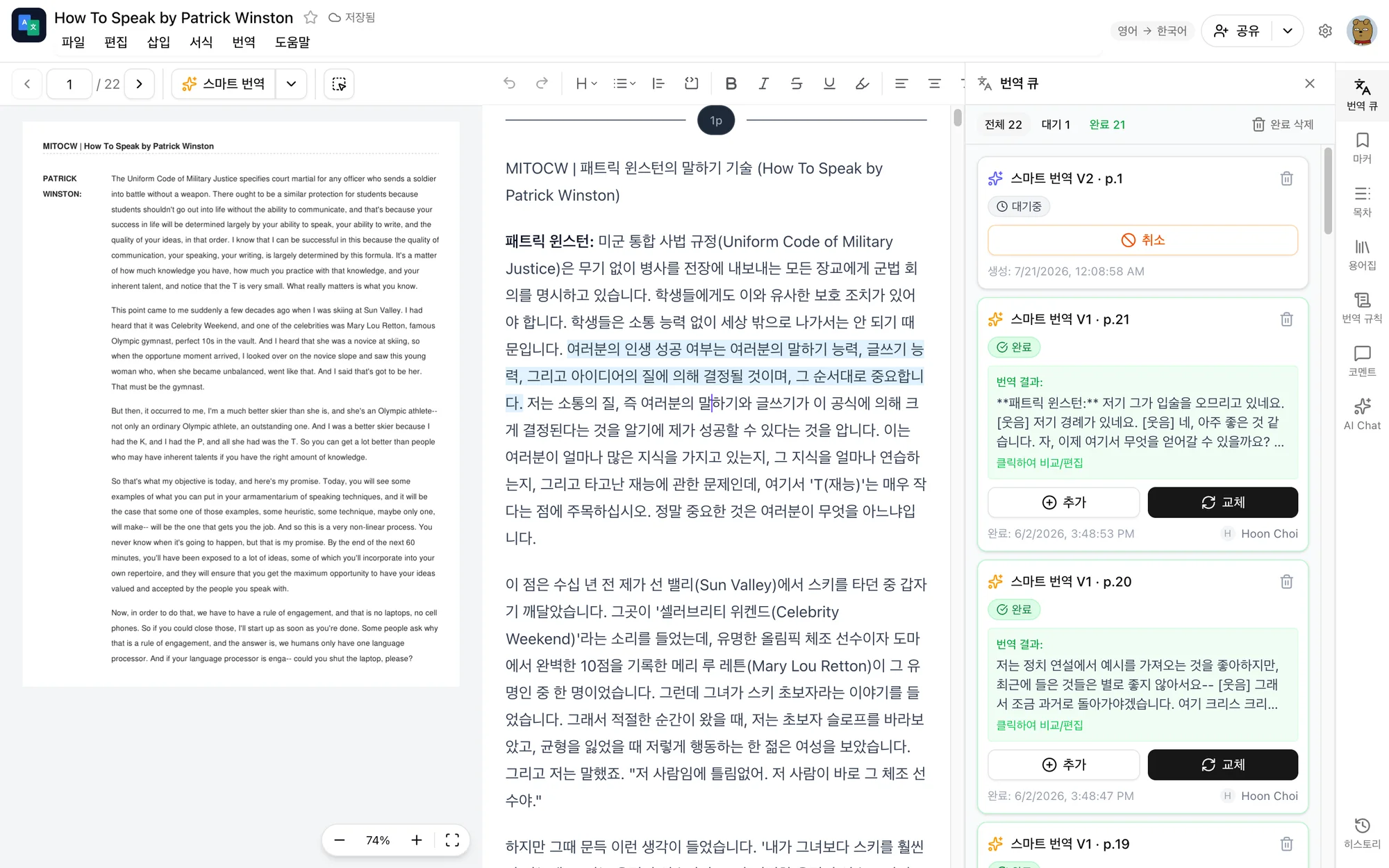
Al abrir un proyecto, accederá a un espacio de trabajo de traducción con estilo de editor de documentos.
Encabezado y menús
En la parte superior encontrará un encabezado con el nombre del proyecto, el estado de guardado, los miembros que están visualizando el archivo y el botón Compartir, además de los menús Archivo · Editar · Insertar · Formato · Traducir · Ayuda. La mayoría de las funciones se encuentran en estos menús.
Diseño
La pantalla consta de tres columnas, de izquierda a derecha: el visor de PDF, el editor de traducción y el panel lateral. El diseño se adapta automáticamente al tamaño de su pantalla.
Tableta (1025px–1439px): dos paneles, con el panel lateral abriéndose como un cajón a la derecha
Móvil (1024px o menos): tres pestañas intercambiables: PDF original · Traducción · Utilidades
Cambiar el tamaño de los paneles
Arrastre el divisor entre los paneles para cambiar su tamaño libremente. El diseño ajustado se guarda automáticamente por proyecto.
Guardado automático
Todo lo que edita se guarda automáticamente en tiempo real. No es necesario presionar ningún botón de guardar ni atajo de teclado.
Puede verificar el estado de guardado en el encabezado.
- Guardado:todos los cambios están sincronizados
- Guardando...:los cambios se están sincronizando con el servidor
- Sin conexión:se perdió la conexión. La sincronización se reanudará automáticamente cuando vuelva a estar en línea
Visor de PDF
Navegación por páginas
| Método | Descripción |
|---|---|
| Botones Anterior/Siguiente | Muévase entre páginas con los botones de flecha en la barra de herramientas |
| Entrada de número de página | Escriba un número de página y presione Enter |
| Atajo de teclado | Cmd/Ctrl + PageUp/PageDown |
| Desplazamiento excesivo | Siga desplazándose más allá del final de una página para avanzar automáticamente |
| Hacer clic en un marcador de página | Al hacer clic en un marcador en el editor, saltará a esa página del PDF |
Zoom
Utilice los botones +/- en la barra de herramientas para aplicar zoom entre el 10% y el 300%.
Seleccionar una región para adjuntar al chat de IA
Active el botón de selección de región en la barra de herramientas del PDF y arrastre sobre el área deseada. Aparecerá un botón "Adjuntar al chat", con el cual podrá pedirle al chat de IA que traduzca o responda preguntas sobre la imagen adjunta.
Traducción con IA
Cómo iniciar una traducción
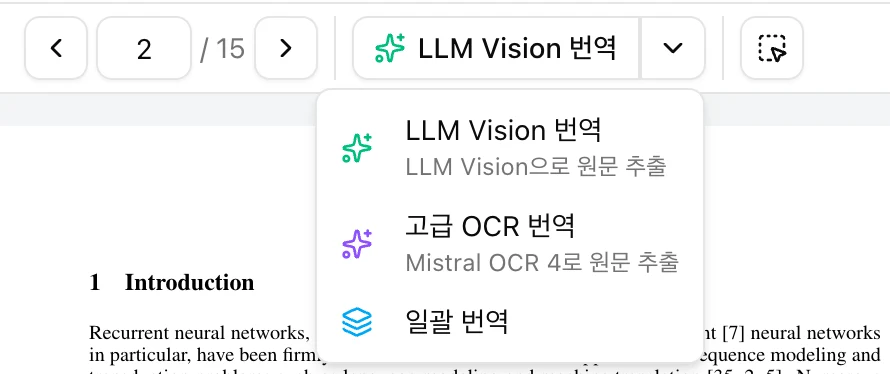
Presione el botón de traducción en la barra de herramientas del visor de PDF para traducir la página actual. El botón muestra qué motor de traducción está activo; la flecha junto a él le permite cambiar de motor o elegir la traducción por lotes. Las mismas acciones están disponibles en el menú Traducir en la parte superior.
Dos motores de traducción
Presione la flecha junto al botón de traducción para elegir entre dos motores. La Traducción inteligente (predeterminada) lee la página como una imagen, comprendiendo el contexto y los límites de la página mientras traduce (1 crédito por página). La Traducción avanzada extrae primero el texto original con un modelo OCR dedicado (Mistral OCR 4), por lo que, en comparación con el enfoque LLM, tiene menos alucinaciones, es más precisa y localiza la posición de figuras y tablas con mucha mayor exactitud. Para documentos con muchas tablas, fórmulas o diseños complejos, recomendamos la Traducción avanzada (2 créditos por página; las figuras traducidas dentro de una página añaden 9 créditos cada una). Ambos motores detectan automáticamente las páginas en blanco y los párrafos que continúan desde la página anterior, y el motor que elija se recordará como predeterminado la próxima vez.
- Navegue a la página que desea traducir, luego presione el botón de traducción para usar el motor mostrado, o use la flecha para elegir uno diferente.
- El trabajo se añade a la cola de traducción en el panel lateral.
- Su estado se actualiza en tiempo real: En cola → Procesando → Hecho.
- Al finalizar, la traducción se inserta en el editor junto con un marcador de página (si la inserción automática está activada).
Traducción por lotes
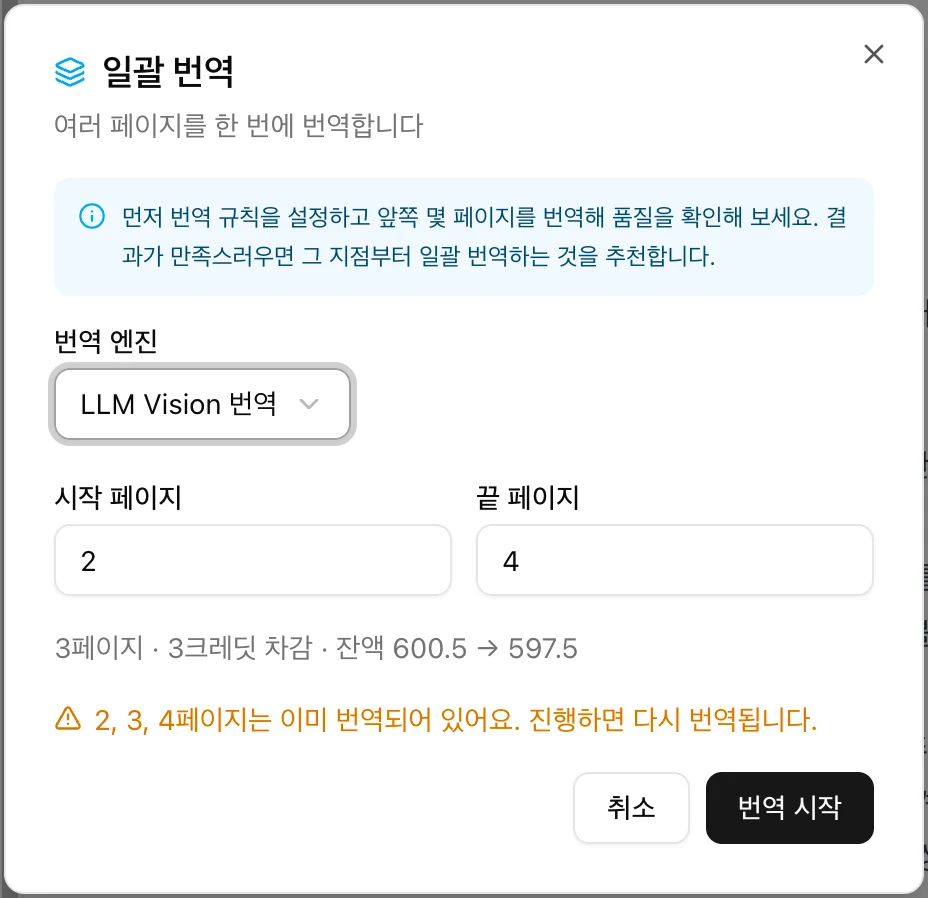
Úselo para traducir varias páginas a la vez. Elija un motor de traducción y establezca el rango de páginas en el cuadro de diálogo; se mostrarán el costo estimado en créditos y el saldo restante.
- Haga clic en la flecha del botón de traducción y elija "Traducción por lotes".
- Establezca las páginas de inicio y fin.
- Presione "Iniciar traducción": se creará un trabajo para cada página y se procesarán en orden.
Si el rango incluye páginas que ya están traducidas, verá un aviso de que se traducirán de nuevo. Configurar primero sus reglas de traducción y glosario conduce a mejores resultados.
Inserción automática
Cuando finaliza una traducción, el resultado se inserta automáticamente en el editor junto con un marcador de página.
- Si la página ya tiene contenido, se omitirá la inserción automática. Puede revisar el resultado en la cola de traducción y aplicarlo usted mismo.
- Puede desactivar la inserción automática en Configuración del proyecto → General (predeterminado: activado).
Advertencia de traducción duplicada
Si ya hay un trabajo en curso para la página o el editor ya contiene información, aparecerá el cuadro de diálogo "Ya existe una traducción". Elija "Continuar" para traducir de todos modos o "Cancelar" para anular la solicitud.
Gestión de trabajos de traducción
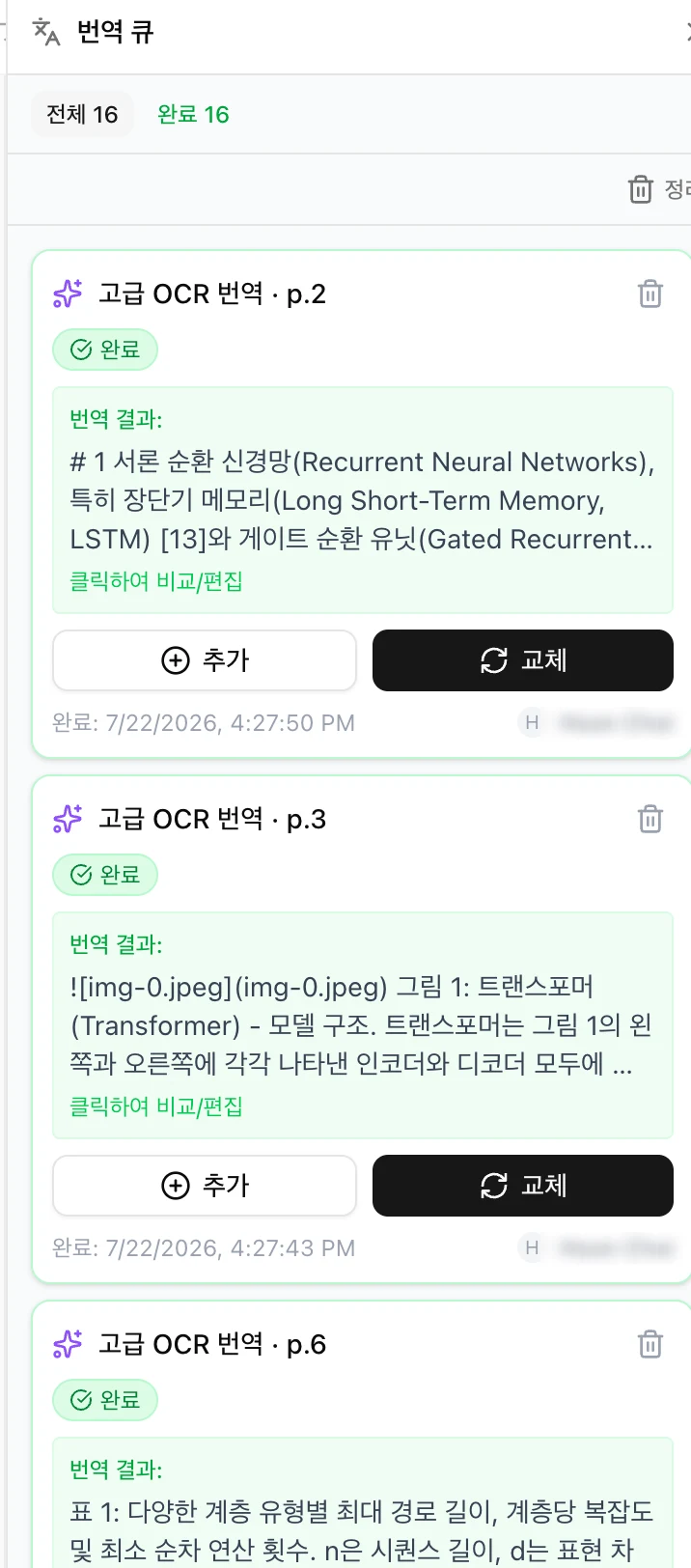
Gestione todos los trabajos de traducción en la cola de traducción del panel lateral.
Filtros de estado
Acciones de la tarjeta de trabajo
| Acción | Descripción |
|---|---|
| Hacer clic en el resultado | Haga clic en el resultado de un trabajo finalizado para abrir la vista de comparación y edición |
| Añadir | Añade la traducción al editor |
| Reemplazar | Reemplaza el contenido existente de la página con la traducción |
| Reintentar | Vuelve a ejecutar un trabajo fallido o cancelado con la misma configuración |
| Cancelar | Detener un trabajo en cola o en curso |
| Eliminar | Eliminar el trabajo de la cola |
Vista de comparación y edición
A la izquierda, cambie entre la traducción de la IA y la página original del PDF. A la derecha encontrará un espacio de trabajo editable. Use "Copiar al espacio de trabajo" para importar la traducción de la IA, perfeccionarla y luego aplicarla al editor con "Añadir" o "Reemplazar".
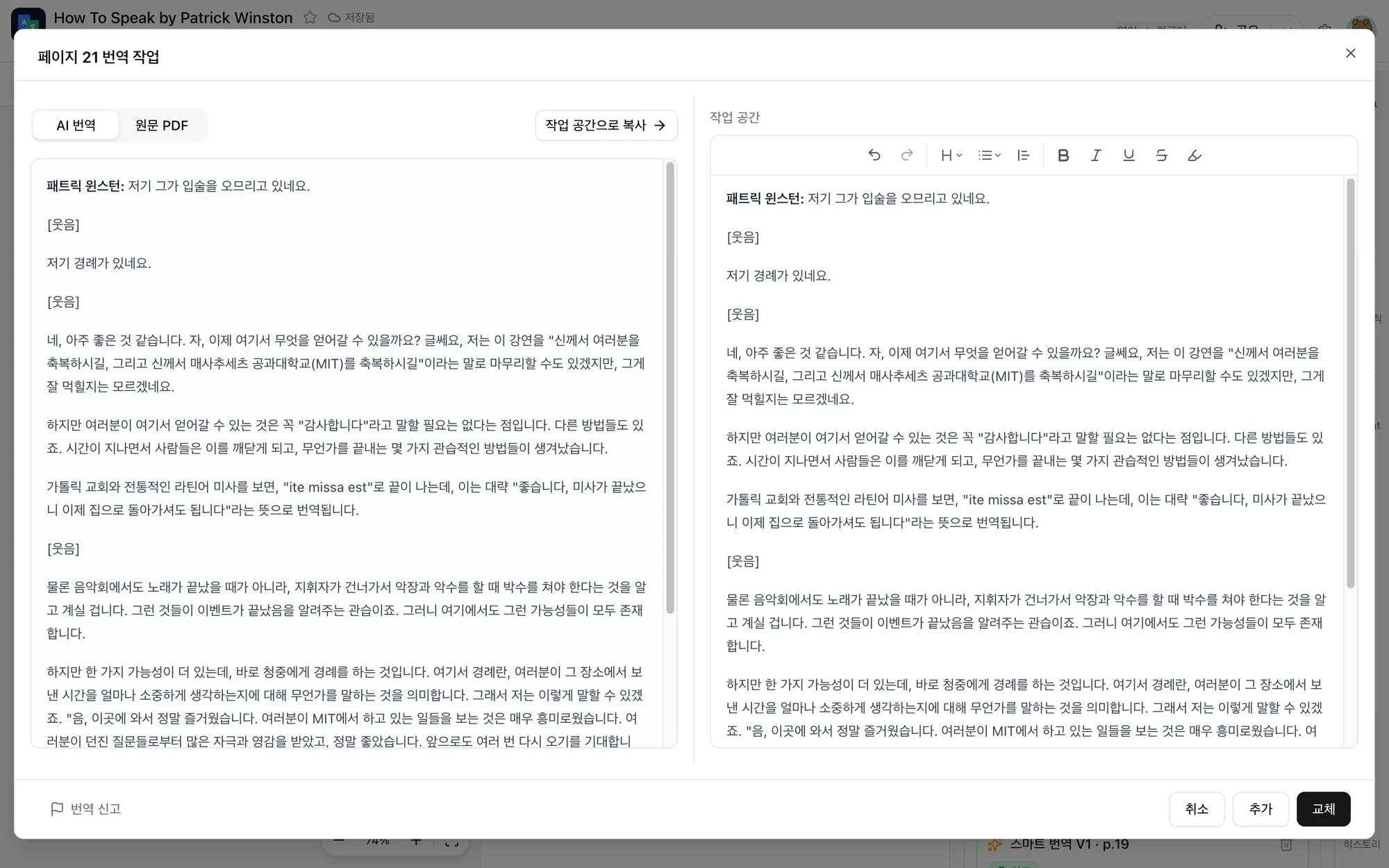
Informar de una traducción
Si una traducción parece incorrecta, utilice el botón "Informar de traducción" en la vista de comparación y edición. Las páginas reportadas se revisan y se utilizan para mejorar la calidad de la traducción.
Reglas de traducción
En la herramienta de Reglas de traducción del panel lateral, puede escribir instrucciones que la IA seguirá al traducir (hasta 5.000 caracteres).
- Traducir siempre "machine learning" como "머신러닝"
- Usar un tono formal
- Mantener los términos técnicos bilingües, p. ej. 인공지능(AI)
Editor de traducción
Perfeccione sus traducciones en el editor de texto enriquecido en el centro del espacio de trabajo. Todas las funciones de edición están disponibles en la barra de herramientas del editor y en los menús superiores (Editar · Insertar · Formato).
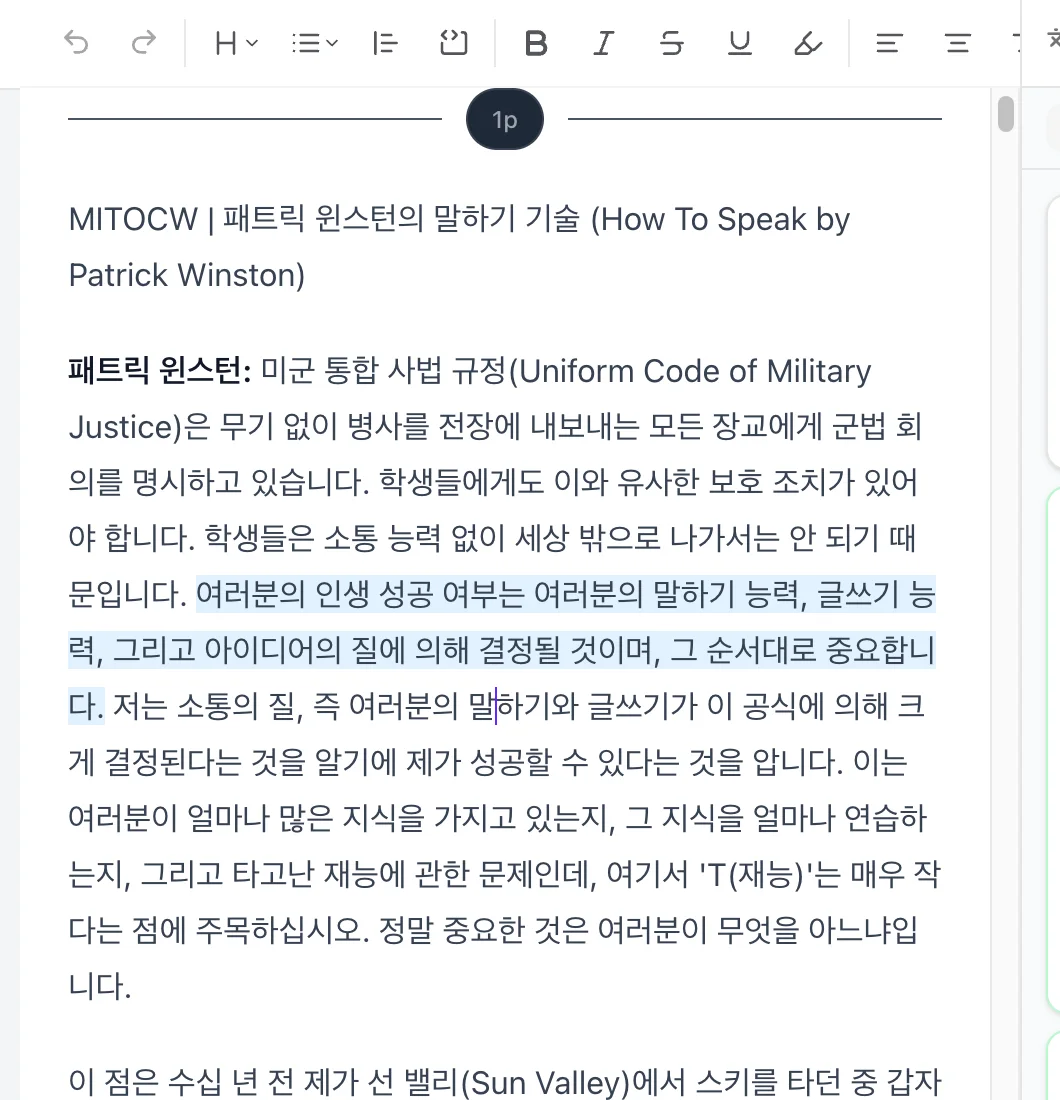
Formato de texto
Formato de carácter
| Formato | Atajo |
|---|---|
| Negrita | Cmd/Ctrl + B |
| Cursiva | Cmd/Ctrl + I |
| Subrayado | Cmd/Ctrl + U |
| Tachado | Cmd/Ctrl + Shift + X |
| Superíndice | Cmd/Ctrl + . |
| Subíndice | Cmd/Ctrl + , |
Elementos de bloque
Notas al pie
Añada una nota al pie en el cursor mediante Insertar → Nota al pie o el atajo de teclado. El contenido de las notas al pie se recopila al final de la página y la numeración es automática.
Ecuaciones
Inserte ecuaciones con el botón de matemáticas en la barra de herramientas. Haga doble clic en una ecuación para abrir la ventana de edición. Se admite la sintaxis LaTeX.
Imágenes
Suba imágenes desde el menú Insertar, o péguelas y arrástrelas. Haga doble clic en una imagen para entrar en el modo de recorte no destructivo. Para las figuras traducidas por IA, haga clic derecho y elija "Retranslate this figure".
Buscar y reemplazar
Utilice Editar → Buscar y reemplazar para buscar en todo el documento y reemplazar texto de una sola vez.
Edición de tablas
Utilice el menú Formato o haga clic derecho dentro de una tabla para insertar/eliminar filas y columnas, combinar/dividir celdas y alternar la fila de encabezado.
Más
- Color de texto y resaltador
- Alineación de texto (izquierda, centro, derecha, justificado)
- Código en línea y enlaces
- Pegar sin formato, borrar formato
Marcadores de página
Los marcadores de página indican los límites de las páginas del PDF dentro del editor. Se crean automáticamente al insertar traducciones y también puede añadirlos usted mismo.
Añadir un marcador
- Navegue a la página que desee en el visor de PDF.
- Coloque el cursor donde desee el marcador en el editor.
- Haga clic en el botón de marcador de página en la barra de herramientas, o presione Cmd/Ctrl + Shift + M.
Uso de marcadores
- Haga clic en un marcador en el editor para saltar a esa página del PDF.
- Haga doble clic en un marcador para cambiar su número de página.
- Vea todos los marcadores como una lista en la herramienta de marcadores en el panel lateral.
Panel lateral
Seleccione una herramienta de la barra de iconos en el lado derecho del espacio de trabajo para abrir el panel lateral. En dispositivos móviles, las mismas herramientas se encuentran en la pestaña "Utilidades".
Cola de traducción
Realice un seguimiento y gestione los trabajos de traducción y sus resultados, con filtros de estado y un botón de "Borrar completados".
Marcadores
Muestra todos los marcadores de página del documento en orden. Una barra de progreso en la parte superior muestra el avance de la traducción, y al hacer clic en un marcador, saltará a esa página del PDF.
Tabla de contenido
Muestra los encabezados del editor (H1–H3) como una tabla de contenido en tiempo real. Haga clic en una entrada para saltar a ella.
Glosario
Gestione el glosario de traducción del proyecto. Consulte la guía del glosario para más detalles.
Reglas de traducción
Escriba las instrucciones que seguirá la IA durante la traducción (hasta 5000 caracteres).
Comentarios
Vea todos los comentarios del documento en un solo lugar. El número de comentarios no leídos aparece en el icono.
AI Chat
Un asistente de IA que entiende su espacio de trabajo. Consulte la guía de AI Chat para más detalles.
Historial (próximamente)
Realiza un seguimiento del historial de traducciones. Próximamente disponible.
Glosario
La coherencia terminológica es fundamental en la traducción. Si "machine learning" se traduce como "기계학습" en una página y como "머신러닝" en otra, el documento pierde coherencia. Registre pares de términos origen-destino en el glosario y la IA utilizará la traducción elegida para dichos términos.
Añadir un término
- Abra la herramienta de glosario en el panel lateral.
- Introduzca el término original en el campo de origen. (ej. machine learning)
- Introduzca la traducción en el campo de destino. (ej. 머신러닝)
- Opcionalmente, añada una nota en el campo de notas.
- Haga clic en el botón "Añadir".
Editar un término
- Haga clic en la fila del término que desea editar.
- Edite el término de origen, la traducción o la nota.
- Haga clic en el botón de verificación para guardar o en el botón X para cancelar.
Eliminar un término
Haga clic en el icono de la papelera a la derecha de la fila del término para eliminarlo inmediatamente.
Cómo se aplica el glosario a las traducciones
Los términos registrados se aplican automáticamente a todas las traducciones de IA: traducción inteligente, traducción por lotes y retraducción mediante AI Chat. Al ejecutar una traducción, el glosario se envía a la IA en un formato estructurado, indicándole que utilice las traducciones elegidas.
Glosario vs. Reglas de traducción
Las reglas de traducción y el glosario se complementan entre sí.
| Glosario | Reglas de traducción | |
|---|---|---|
| Formato | Pares de términos origen-destino | Texto de formato libre |
| Propósito | Traducción coherente de términos específicos | Guía general: estilo, tono, dirección |
| Ejemplo | API → API, ML → 머신러닝 | "Use un tono formal" |
| Prioridad | Alta | Baja |
Límites
- Hasta 200 términos por proyecto. El recuento actual se muestra en la parte superior de la lista.
- Los glosarios se gestionan por proyecto y no se comparten entre ellos.
- No se garantiza un cumplimiento del 100% por parte de la IA. El formato estructurado logra un alto nivel de cumplimiento, pero pueden producirse excepciones en contextos complejos.
Chat con IA
AI Chat en el panel lateral es un asistente que entiende su espacio de trabajo. Conoce la página del PDF que está viendo, el contenido del editor y cualquier texto o figura que haya seleccionado, por lo que puede solicitar tareas en lenguaje natural.
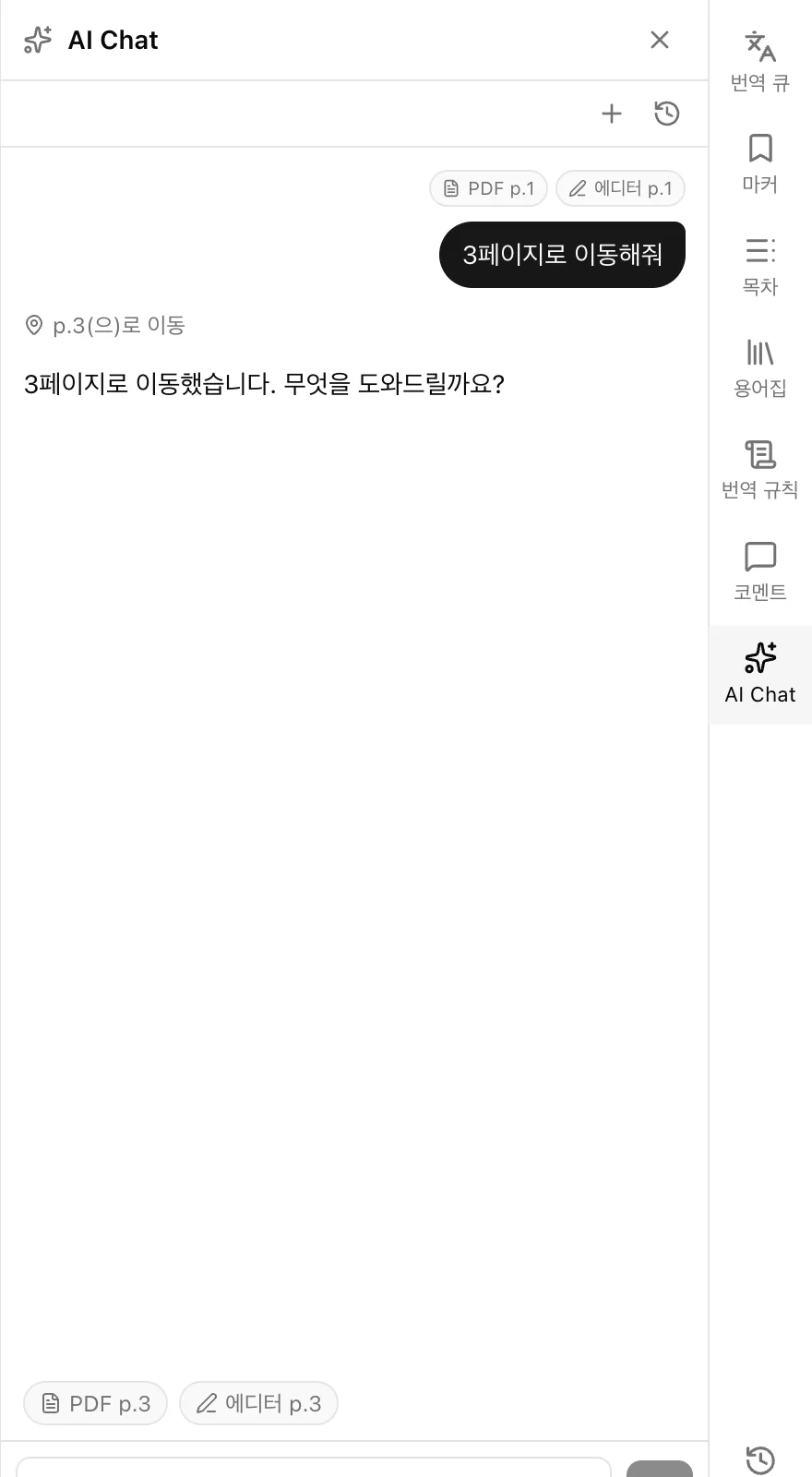
Qué puede hacer
- "Traduce la página 5" — ejecuta una traducción de página
- "Retraduce este párrafo de forma más natural" — retraduce el párrafo o la figura seleccionada
- "Ve a la página 23" — navega por el PDF
- Lee el contenido del editor y responde preguntas sobre él
Proponer y aprobar
Las solicitudes que modifican el editor no se aplican directamente. La IA propone el cambio como una tarjeta de vista previa y no sucede nada hasta que presionas "Aplicar". Si no te gusta, simplemente descártalo.
Adjuntar contexto
El texto o las figuras que selecciones en el editor se adjuntan automáticamente a la conversación. También puedes arrastrar y seleccionar un área del PDF para adjuntarla como imagen (consulta la sección del visor de PDF). Las figuras adjuntas incluso se pueden recortar, traducir por separado e insertar en el editor.
Colaboración
Comparte un proyecto con tus compañeros de equipo y traduzcan juntos.
Invitar a miembros
- Haz clic en el botón "Compartir" en el encabezado del espacio de trabajo.
- Introduce el correo electrónico del invitado y elige un rol.
- Al enviar la invitación se crea un enlace de aceptación. También puedes copiar el enlace y compartirlo directamente.
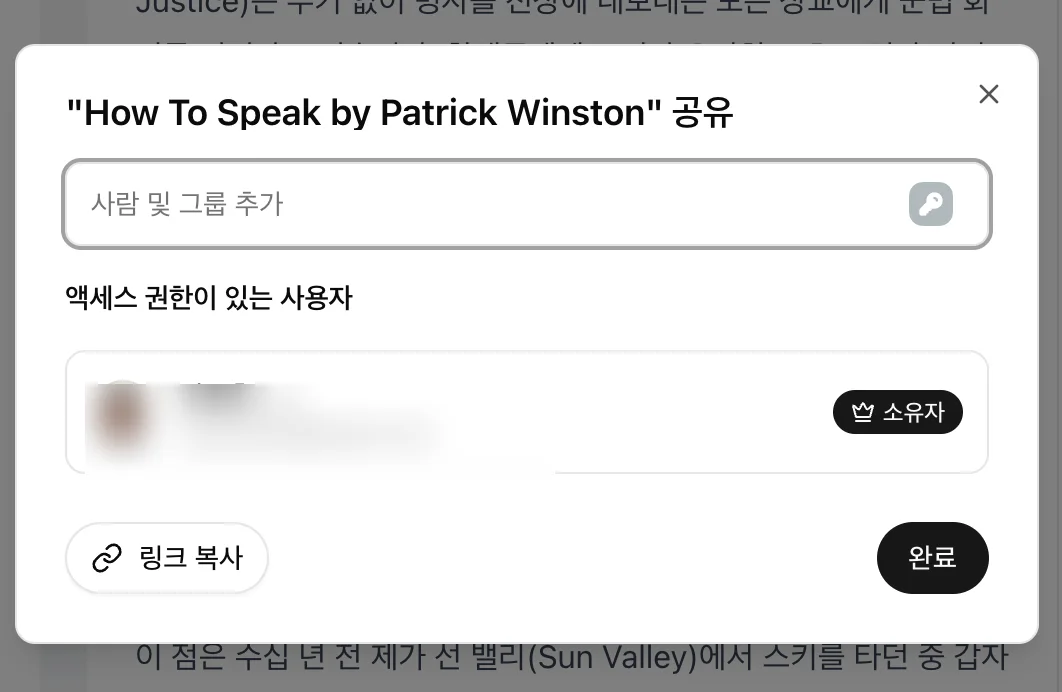
Roles y permisos
| Rol | Permisos |
|---|---|
| Propietario | Acceso total, eliminación de proyectos, gestión de miembros |
| Editor | Ejecutar traducciones y editar contenido |
| Comentarista | Ver y escribir comentarios |
| Lector | Solo lectura |
Edición colaborativa en tiempo real
Cuando varias personas abren el mismo proyecto, sus avatares aparecen en el encabezado y el cursor y la selección de cada persona se muestran en el editor con su propio color. Las ediciones se sincronizan para todos en tiempo real.
Comentarios
Seleccione un texto y elija Insertar → Comentario para iniciar un hilo de comentarios en ese rango. La herramienta Comentarios en el panel lateral recopila todos los hilos para que pueda leer y responder en un solo lugar.
Exportar
Exporte su traducción final desde el menú Archivo en la parte superior.
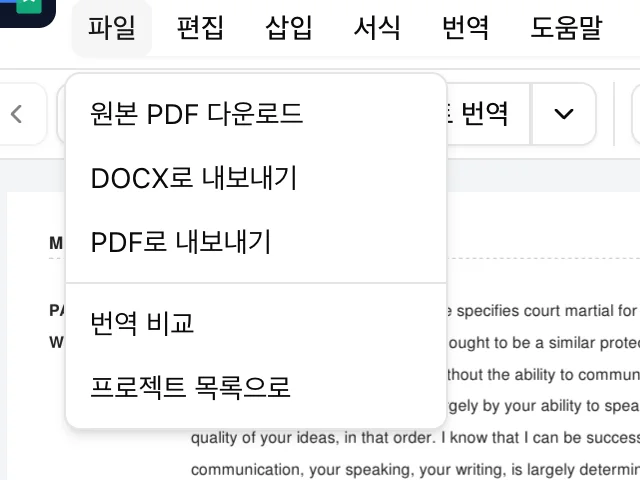
Exportar como DOCX
Guarda un documento que puede abrir en Word. Las ecuaciones se convierten a formato matemático nativo de Word.
Exportar como PDF
Guarda el documento traducido como un archivo PDF.
Descargar PDF original
Descarga el archivo PDF original que subió al proyecto.
Configuración del proyecto
Acceda a la configuración del proyecto desde el botón de configuración en el encabezado del espacio de trabajo.
General
- Información del proyecto: cambiar el nombre y el idioma de destino
- Configuración de traducción: activar/desactivar la inserción automática al completar (predeterminado: activado)
- Zona de peligro: eliminar el proyecto de forma permanente
Atajos de teclado
Espacio de trabajo
| Atajo | Acción |
|---|---|
| Cmd/Ctrl + Shift + M | Insertar marcador de página |
| Cmd/Ctrl + Shift + H | Buscar y reemplazar |
| Cmd/Ctrl + Alt + F | Insertar nota al pie |
| Cmd/Ctrl + PageUp | Página PDF anterior |
| Cmd/Ctrl + PageDown | Página PDF siguiente |
Edición de texto
| Atajo | Acción |
|---|---|
| Cmd/Ctrl + B | Negrita |
| Cmd/Ctrl + I | Cursiva |
| Cmd/Ctrl + U | Subrayado |
| Cmd/Ctrl + Shift + X | Tachado |
| Cmd/Ctrl + . | Superíndice |
| Cmd/Ctrl + , | Subíndice |
| Cmd/Ctrl + Z | Deshacer |
| Cmd/Ctrl + Y | Rehacer |
| Cmd/Ctrl + Shift + V | Pegar sin formato |
| Cmd/Ctrl + \ | Borrar formato |
Preguntas frecuentes
¿Puedo cambiar el archivo PDF más tarde?
No. El PDF cargado al crear el proyecto no se puede cambiar. Para traducir un PDF diferente, cree un nuevo proyecto.
¿Qué sucede si falla un trabajo de traducción?
Busque el trabajo con error en la cola de traducción y haga clic en el botón "Reintentar" para volver a ejecutarlo con la misma configuración.
¿Puedo editar la traducción yo mismo?
Sí. El contenido insertado en el editor es totalmente editable. Antes de insertarlo, también puede hacer clic en el resultado de un trabajo en la cola y pulirlo en la vista de comparación y edición.
¿Puedo traducir varias páginas a la vez?
Sí. Haga clic en la flecha del botón de traducir, elija "Traducción por lotes" y establezca un rango de páginas. Se creará un trabajo por página y se procesarán en orden.
¿Qué sucede con las páginas en blanco o los párrafos que continúan en la página siguiente?
La traducción inteligente los detecta automáticamente. Las páginas en blanco se marcan como tales, y las páginas que solo contienen la continuación de un párrafo anterior se marcan como incluidas en la traducción de la página anterior.
¿Puedo cambiar el modelo de traducción de IA?
El sistema selecciona automáticamente el modelo de traducción de IA óptimo. No es necesario realizar una selección manual.
¿Cómo guardo mi trabajo?
No es necesario guardar manualmente. Las ediciones se guardan automáticamente en tiempo real y puede verificar el estado con el indicador "Guardado" en el encabezado.
¿Qué hago si la traducción parece incorrecta?
Utilice el botón "Informar traducción" en la vista de comparación y edición para notificarnos. También puede hacer clic en "Reintentar" para volver a traducir.
¿Puedo desactivar la inserción automática al completar la traducción?
Desactive el interruptor "Inserción automática al completar" en Configuración del proyecto → General. Con la inserción automática desactivada, puede revisar e insertar los resultados manualmente desde la cola de traducción.
¿Puedo trabajar en un proyecto con otras personas?
Sí. Invite a miembros con el botón "Compartir" en el encabezado. Los permisos dependen del rol (Editor · Comentador · Lector) y todos pueden editar juntos en tiempo real.
Flujo de trabajo de traducción
Flujo de traducción básico
- 1Crear un proyecto (nombre, idioma de destino, carga de PDF)
- 2Revisar el PDF en el espacio de trabajo
- 3Hacer clic en el botón de traducir; use "Traducción por lotes" para varias páginas
- 4Ver el progreso en la cola de traducción (actualizaciones en tiempo real)
- 5Verificar que la traducción completada se inserte automáticamente en el editor
- 6Si es necesario, haga clic en un resultado para comparar y editar, luego añadir/reemplazar
- 7Pulir el formato, las notas al pie y las imágenes en el editor
- 8Gestionar la calidad con el glosario y las reglas de traducción
- 9Solicitar a AI Chat que vuelva a traducir párrafos poco naturales
- 10Exportar como DOCX/PDF desde el menú Archivo